 Підручник з програми Майстер імпортування
Авторське право © 2013 Laurent Montel
За допомогою програми «Майстер імпортування» ви зможете імпортувати повідомлення електронної пошти, параметри роботи та адресну книгу з інших програм для роботи з електронною поштою:
Trojitá, Evolution 1.x - 3.x, OS X Mail, Opera, Sylpheed, Thunderbird/Mozilla, The Bat!, Outlook Express, Balsa, Pegasus-Mail та Claws Mail
Крім того, ви можете імпортувати вручну архів KMail, mbox (Unix, Evolution), каталоги пошти KMail, дані Icedove, Lotus Notes, простий текст та архіви Mailman.
Якщо дані електронної пошти не було виявлено автоматично, натисніть кнопку у початковому вікні і скористайтеся можливостями з імпортування вручну.
Запустити програму «Майстер імпортування» можна або за допомогою меню стільничного середовища, або за допомогою пункту меню → програми KMail для автоматичного виявлення даних або пункту → для імпортування вручну.
Примітка
Перш ніж розпочинати імпортування даних, завершіть роботу KMail. Це слід зробити, оскільки деякі додатки до програми вносять зміни до файла налаштувань KMail.
Додаткові відомості щодо інших програми для імпортування поштових повідомлень можна знайти у підручнику з експортування даних керування особистими даними.
Після запуску засіб імпортування виконає виявлення даних усіх підтримуваних програм для роботи з електронною поштою і покаже відповідний список у своєму вікні. Виберіть пункт програми, дані якої слід імпортувати, і натисніть кнопку . Після цього майстер запитає вас, слід імпортувати усі дані чи лише визначену вами частину даних.
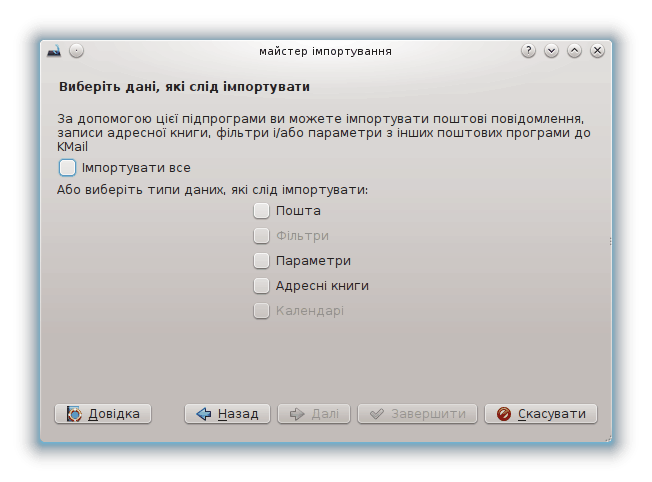
Вибір параметрів імпортування
Залежно від вибору типів даних на початковій сторінці імпортування, програма покаже вам одну або декілька сторінок налаштовування:
Щоб виконати імпортування поштових повідомлень, вам слід вибрати теку, до якої має бути імпортовано ці повідомлення. Щойно теку буде вибрано, ви зможете натиснути кнопку . Коли панель поступу покаже 100%, натисніть кнопку або кнопку , якщо ви вибрали варіант імпортування лише повідомлень електронної пошти.
Щоб виконати імпортування фільтрів пошти, натисніть кнопку . Програма імпортує усі знайдені фільтри. Щойно імпортування буде завершено, натисніть кнопку або кнопку , якщо більше ніяких даних імпортувати не слід.
Щоб виконати імпортування параметрів, натисніть кнопку . Програма-майстер задасть вам декілька питань, наприклад щодо теки, яку слід використати для тек облікового запису, який ще не було створено. Майстер також надасть змогу створити запис профілю. Щойно імпортування буде завершено, натисніть кнопку або кнопку , якщо більше ніяких даних імпортувати не слід.
Щоб виконати імпортування адресних книг або календарів, натисніть кнопку або . Програма імпортує усі знайдені адресні книги або календарі. Щойно імпортування буде завершено, натисніть кнопку .
Натисніть кнопку , щоб завершити роботу майстра і вийти з нього. Якщо на будь-якому з кроків роботи ви захочете перервати роботу майстра, просто натисніть кнопку .
Примітка
Будь ласка, не забудьте попередньо ущільнити теки у сторонній програмі для роботи з електронною поштою.
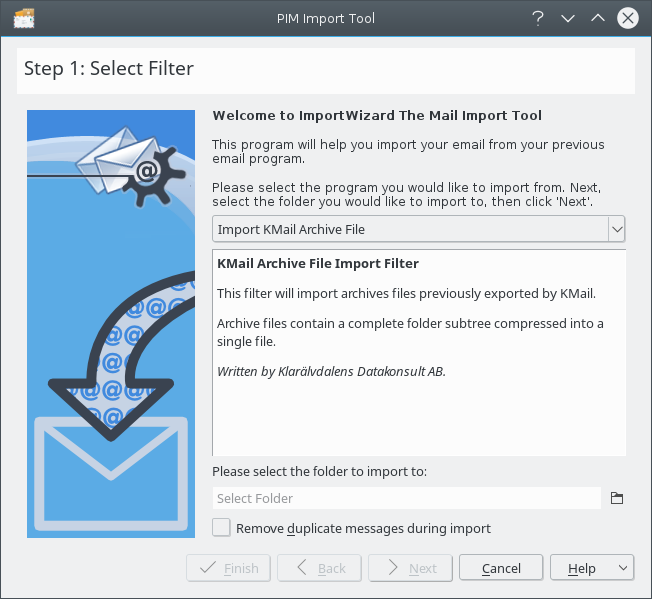
Виберіть пункт з назвою вашої попередньої програми для роботи з електронною поштою зі спадного списку. Після цього у центральній частині вікна ви побачите оновлені настанови (якщо такі потрібні) щодо імпортування та відомі програмі місця, де можуть зберігатися дані. Виконайте настанови програми, а потім виберіть теку, куди слід імпортувати дані.
Якщо ви хочете, щоб дублікати повідомлень під час імпортування було вилучено, позначте пункт Вилучати повідомлення-дублікати при імпортуванні. Програмою буде відкрито діалогове вікно вибору файла, у якому вам слід вибрати файл або теку, про які йде мова у настановах програми. Натисніть кнопку , щоб завершити імпортування. Щойно імпортування даних буде завершено, ви зможете натиснути кнопку , щоб імпортувати дані з іншої програми, або кнопку , щоб завершити роботу програми і закрити її вікно.