 Felsökning i KMail
Innehållsförteckning
KMail har utvecklats aktivt sedan 1997. Mängder av fel har dykt upp under åren. Många av dem har lösts. Om du är nyfiken på några av de gamla felen, se KMail/FAQs Hints and Tips på KDE:s användarbas wiki. Eller besök KDE:s huvudsakliga felspårningssida för att ta reda på mer om fel av senare årgång.
För närvarande (2021) är Akonadi-servern inblandad i många av problemen som folk upplever med KMail. Akonadi är ett externt program som fungerar som mellanhand mellan KMail (samt alla andra program för personlig informationshantering) och en allmän databasdemon (oftast "mysqld"). Det möjliggör också kommunikation mellan processer i de olika delarna av programmen för personlig informationshantering. Beroende på hur systemet är inställt, kan Akonadi startas vid igångkörnings- eller inloggningsprocessen. Eller så startas det inte förrän du anropar ett program för personlig informationshantering (som KMail, Adressboken eller Kontact).
Det finns två användarprogram som gör det möjligt att direkt interagera med Akonadi-servern: akonadictl (ett terminalbaserat kontrollprogram) och akonadiconsole (ett program med grafiskt användargränssnitt). Här är en del information om dessa två program.
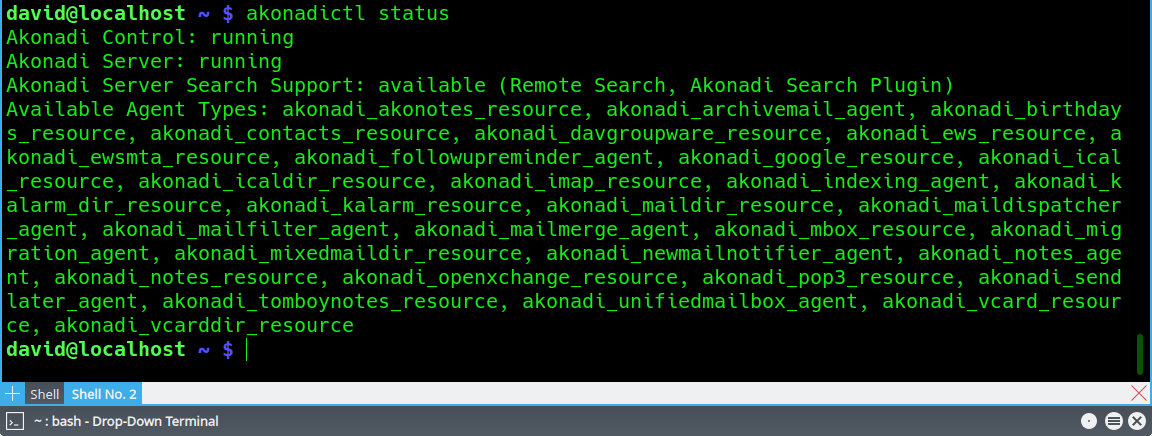
Statusrapport från akonadictl, 32 moduler kör
Föregående skärmbild åskådliggör ett av kommandona man kan använda med programmet akonadictl. Här är alla kommandon som akonadictl känner igen.
~$ akonadictl start
Startar Akonadi-servern.
~$ akonadictl stop
Stoppar Akonadi-servern.
~$ akonadictl restart
Stoppar Akonadi-servern, och anropar det sedan på nytt.
~$ akonadictl status
Producerar statusrapporten som illustrerades på föregående skärmbild.
~$ akonadictl instances
Listar Akonadi-serverns instanser (mer än en kan köra samtidigt).
~$ akonadictl vacuum
Städar Akonadis lagring, eller försöker åtminstone göra det.
~$ akonadictl fsck
Utför en konsistenskontroll av filer. Utdata från kommandot kan vara rätt omfattande, särskilt om du har lagt till egna korgar i KMail. Använd den här versionen av kommandot (och skicka utmatningen via grep) för att verifiera att Akonadi-databasen är frisk, utan att producera en massa ovidkommande utmatning.
~ $ akonadictl fsck 2
>&1 | grep ^Found
Found 0 external files.
Found 0 external parts.
Found no unreferenced external files.
Found 0 parts to be moved to external files
Found 0 parts to be moved to database
Found 6 collections without RID.
Found 0 items without RID.
Found 0 dirty items.
RID betyder fjärridentifierare, ett namngivet fält i mysql-databastabellerna. Om det finns mer än 0 objekt utan RID (items without RID), har du ett mindre problem som bör korrigeras. Om det finns mer än 0 smutsiga objekt (dirty items) kan du ha ett allvarligare problem som måste rättas. Se "Kan inte hämta objekt ..." och även Korrigera KMails "smutsiga" objekt nedan.
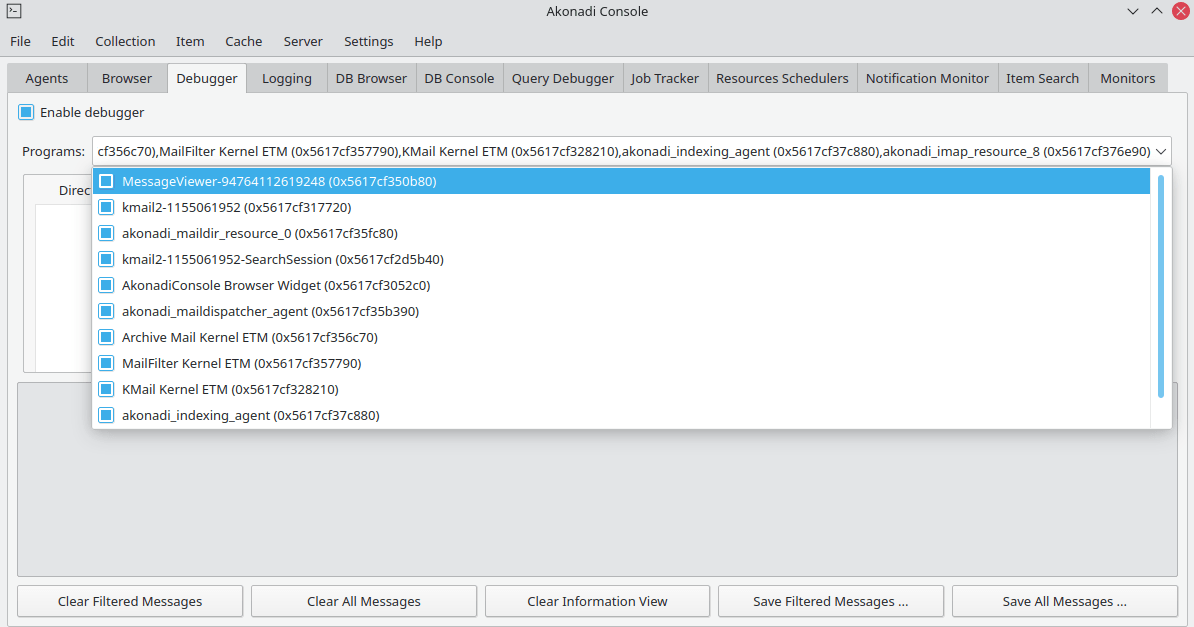
Akonadiconsole i arbete
Programmet akonadiconsole tillhandahåller tolv olika "fönster" till de inre funktionerna i programmen för personlig informationshantering. Här är en kortfattad sammanfattning av de tillgängliga vyerna.
- Fliken Agents.
Här kan du se en lista av användarmodulerna (processorer).
- Fliken Browser,
Fliken ger en översikt av de olika datasamlingarna som Akonadi hanterar, organiserat som ett hierarkiskt träd som visar hur många objekt som finns i varje samling.
- Fliken Debugger.
Här kan du sätta på och stänga av avlusning, och visa loggen med avlusningsmeddelanden.
- Fliken Logging.
Fliken låter dig visa meddelanden som kommer från diverse Akonadi-komponenter.
- Fliken DB Browser.
Använd fliken för att kika in i mysql-databasen. Det finns många olika tabeller.
- Fliken DB Console.
Här kan du skicka förfrågningar till mysql-databasen.
- Fliken Query Debugger.
Använd fliken för att sätta på eller stänga av avlusning. KMail skickar förfrågningar till mysql-databasen många gånger under bara några få sekunder, utdata kan vara omfattande.
- Fliken Job Tracker.
Program för personlig informationshantering utför diverse funktioner genom att starta "Jobb". Använd fliken för att sätta på eller stänga av jobbövervakning.
- Fliken Resources Schedulers.
Här kan du se vilka resurser som behövs när en specifik funktion i personlig informationshantering anropas. Du kan ställa in en lista med alla Akonadi-resurser på systemet i katalogen
~/.config/akonadi/.- Fliken Notification Monitor.
Använd fliken för att övervaka underrättelser som skickas av diverse Akonadi-resurser.
- Fliken Item Search.
Fliken tillhandahåller en generell sökfunktion. Sökningar kan begränsas till Calendar, Contact, Email, eller Note.
- Fliken Monitors.
Här visas en lista över alla övervakare som kör på Akonadi, och även se deras egenskaper. Moduler, resurser, och även vissa användarprogram övervakas.