 Anpassa KDE:s programvara
Innehållsförteckning

Verktygsraden i Gwenview.
Gå till → , eller högerklicka på en verktygsrad och välj . för att anpassa ett programs verktygsrader.
Till vänster i verktygsradens inställningsruta, visas de tillgängliga objekten som kan läggas till i verktygsraden. Till höger visas de som redan syns i verktygsraden. Längst upp kan du välja verktygsrad som du vill ändra eller visa.
Ovanför varje sida av rutan finns en textruta med ett Filter som du kan använda för att enkelt hitta objekt i listan.
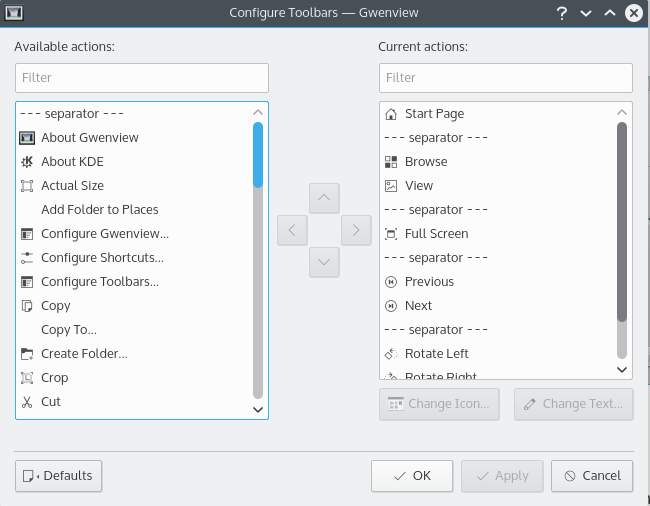
Du kan lägga till ett objekt i verktygsraden genom att markera det på vänster sida och klicka på knappen med högerpilen.
Du kan ta bort ett objekt genom att markera det och klicka på knappen med vänsterpilen.
Du kan ändra plats på objekten genom att flytta dem längre ner eller längre upp i listan. Klicka på knappen med neråtpilen för att flytta objekt längre ner, och klicka på knappen med uppåtpilen för att flytta objekt längre upp. Du kan också ändra plats på objekt genom att dra och släppa dem.
På horisontella verktygsrader kommer objektet som är längst upp att hamna till vänster. På vertikala verktygsrader arrangeras objekten i verktygsraden som de visas.
Du kan lägga till skiljelinjer mellan objekt genom att lägga till en --- avskiljare --- i verktygsraden.
Du kan återställa verktygsraden som den var när programmet installerades genom att klicka på knappen längst ner i fönstret och därefter bekräfta beslutet.
Du kan ändra utseende hos verktygsrader genom att högerklicka på en verktygsrad för att komma åt dess sammanhangsberoende meny.
Du kan ändra utseende hos text i verktygsrader med undermenyn i en verktygsrads sammanhangsberoende meny.
Du kan välja bland:
: Bara ikonerna för varje objekt i verktygsraden visas.
: Bara textetiketten för varje objekt i verktygsraden visas.
: Textetiketten visas till höger om ikonen för varje objekt i verktygsraden.
: Textetiketten visas till under om ikonen för varje objekt i verktygsraden.
Du kan också visa eller dölja texten för individuella objekt i verktygsraden genom att högerklicka på ett objekt och markera eller avmarkera objektet under Visa text.
Du kan ändra storlek på ikonerna för objekt i verktygsraden genom att välja i verktygsradens sammanhangsberoende meny.
Det går att välja mellan följande alternativ (vart och ett anger ikonstorleken med bildpunkter):
[förvalt värde]
För att flytta verktygsrader måste de ”låsas upp”. Avmarkera i en verktygsrads sammanhangsberoende meny. För att återställa låset, markera helt enkelt menyalternativet igen.
Du kan ändra en verktygsrads placering med undermenyn i dess sammanhangsberoende meny.
Du kan välja bland:
[förval i många program]
Du kan också flytta en verktygsrad genom att klicka och hålla på den streckade linjen till vänster om horisontella verktygsrader eller i överkanten av vertikala verktygsrader och dra den till önskad plats.
Om programmet bara har en verktygsrad, kan den döljas genom att avmarkera antingen i verktygsradens sammanhangsberoende meny eller menyn . Välj i menyn för att återställa verktygsraden. Observera att verktygsrader måste vara ”olåsta” för att dölja dem med den sammanhangsberoende menyn. Se ”Flytta verktygsrader” för mer information.
Om programmet har mer än en verktygsrad visas en undermeny som heter i den sammanhangsberoende menyn och i menyn istället för menyalternativet ovan. I den menyn kan man välja enskilda verktygsrader att dölja och visa.