 Handbok Importguide
Innehållsförteckning
Importguide gör det möjligt att importera detektera e-post, inställningar, adressbok och kalenderdata till användarkontot från följande brevprogram:
Trojitá, Evolution 1.x - 3.x, OS X Mail, Opera, Sylpheed, Thunderbird/Mozilla, The Bat!, Outlook Express, Balsa, Pegasus-Mail och Claws Mail
Dessutom kan du använda manuell import för KMail-arkiv, mbox (Unix, Evolution), KMail Maildirs, Icedove, Lotus Notes, vanlig text och Mailman-arkiv.
Om ingen e-postdata detekteras automatiskt klicka på i startfönstret och använd funktionen för manuell import.
Importguide kan direkt startas med starta program eller från KMail med → för automatisk detektering eller från KMail med → för manuell import.
Notera
Stäng KMail innan data importeras. Vissa insticksprogram ändrar KMails inställningsfil.
För information om andra verktyg för att importera brev, läs handboken Export av data för personlig informationshantering.
Vid start detekterar importguiden alla e-postprogram som stöds, och listar dem för dig i fönstret. Välj e-postprogrammet som du vill importera från, och klicka på knappen . Guiden frågar därefter om du vill importera allt, eller ger dig alternativ för att välja vilka typer av material du vill importera.
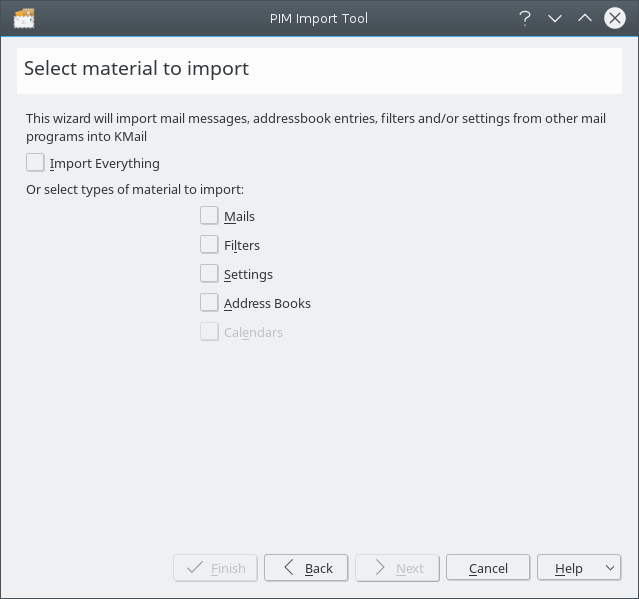
Välja import
Beroende på vad som väljes i fönstret Material att importera, visas en eller flera av följande fönster:
För att måste man markera korgen som e-posten ska importeras till. När den väl är markerad, klicka på knappen . När förloppsraden når 100 %, klicka på knappen eller , om detta var det sista materialvalet.
För att importera e-postfilter klicka på så importeras alla filter som hittades. När det väl är klart, klicka på knappen eller , om detta var det sista materialvalet.
För att klicka på knappen . Guiden ställer ett antal frågor, t.ex. vilken korg som ska användas för korgar som inte finns i kontot. Guiden skapar också din identitet. När det väl är klart, klicka på knappen eller , om detta var det sista materialvalet.
För att importera adressböcker klicka på knappen eller så importeras alla adressböcker eller kalendrar som hittas. När det väl är klart, klicka på knappen .
Klicka på knappen för att göra färdigt och avsluta guiden. Närhelst du vill lämna guiden, kan du klicka på knappen .
Notera
Försäkra dig om att du komprimerar dina korgar i den andra e-postklienten.
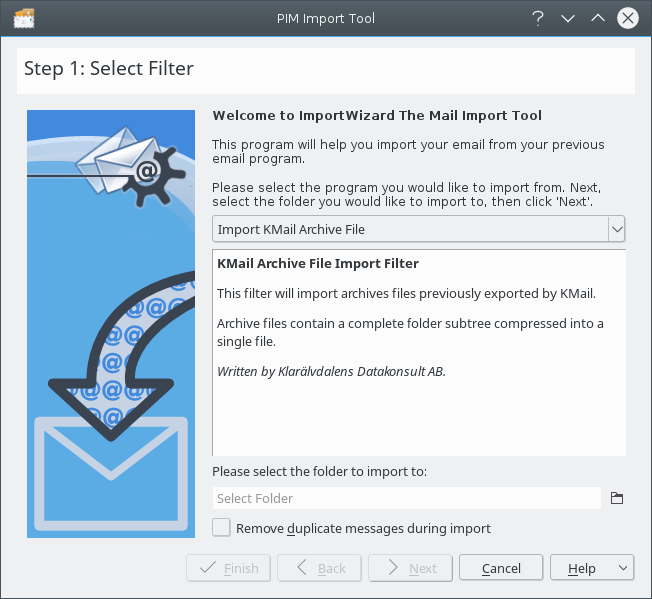
Välj ditt tidigare e-postprogram i kombinationsrutan. Textområdet i mitten av dialogrutan uppdateras med särskilda instruktioner (om nödvändigt), och den kända platsen för e-postlagring för det programmet. Följ instruktionerna, och välj därefter korgen som du vill importera dina brev till.
Om du vill ta bort duplicerade brev, markera Ta bort duplicerade brev under import. En filvalsdialogruta dyker upp och du måste välja filen eller katalogen som anges i instruktionerna. Klicka på knappen för att utföra importen. När importen är klar kan du klicka på knappen för att importera från ett annat program eller knappen för att avsluta.