 Список команд
Содержание
- (Ctrl+N)
- Создать новую библиотеку.
- (Ctrl+O)
- Открыть существующую библиотеку.
- Открыть недавно использованную библиотеку.
- (Ctrl+S)
- Сохранить библиотеку.
- (Ctrl+Shift+S)
- Сохранить библиотеку под новым именем.
Сохранить редактируемое обозначение
Если редактируемое обозначение было выбрано из библиотеки, при сохранении оно обновится. Если это новое обозначение, оно будет добавлено в конец библиотеки, а при каждом следующем сохранении в библиотеку будет добавляться ещё одно новое обозначение.
Сохранить редактируемое обозначение как новое
Обозначение, сохранённое как новое, добавляется в конец библиотеки, даже если было выбрано из неё для редактирования. При каждом следующем сохранении в библиотеку будет добавляться ещё одно новое обозначение.
- Импортировать библиотеку, добавив её обозначения в текущую библиотеку.
- (Ctrl+W)
- Закрыть библиотеку.
- (Ctrl+Q)
- Выйти из SymbolEditor.
В SymbolEditor есть стандартное для KDE меню , описанное в разделе Меню «Правка» руководства «Основы KDE».

- Включить заливку контура.
- Выбрать заливку по правилу ненулевого числа оборотов.
- Выбрать заливку по правилу чётности.
- Выбрать плоский конец линии.
- Выбрать квадратный конец линии.
- Выбрать скруглённый конец линии.
- Выбрать соединение линий со скосом.
- Выбрать соединение линий под острым углом.
- Выбрать скруглённое соединение линий.
- Увеличить толщину линии контура.
- Уменьшить толщину линии контура.
Для разработки обозначений есть ряд инструментов. Обозначение состоит из нескольких подконтуров; каждый подконтур начинается с перемещения в начальную точку (для новых обозначений по умолчанию 0,0), за которым идут линии и кривые. Кривые — кубические сплайны с начальной, конечной и двумя управляющими точками. Для удобства есть инструменты для прямоугольников и эллипсов, но они тоже разбиваются на линии и кривые.
Любую точку элемента можно передвинуть, перетащив её на новое место. Если включена привязка, точки прилипают к узлам сетки, иначе их можно ставить где угодно.
Обозначение можно поворачивать по и против часовой стрелки, а также отражать по вертикали и горизонтали. Так легко получить несколько обозначений из одного рисунка — только не забудьте сохранять их как новые.

Переместить начальную точку подконтура
Если подконтур уже рисуется, он будет замкнут, а в новой точке начнётся новый подконтур
- Нарисовать линию до следующей выбранной точки.
- Нарисовать кривую Безье по двум управляющим и конечной точке.
Нарисовать прямоугольник по двум противоположным углам
Текущий подконтур замыкается, и создаётся новый подконтур из прямоугольника.
Нарисовать эллипс по двум противоположным углам
Текущий подконтур замыкается, и создаётся новый подконтур из эллипса.
Выбрать символ шрифта и вставить его в редактор
Все существующие контуры будут заменены
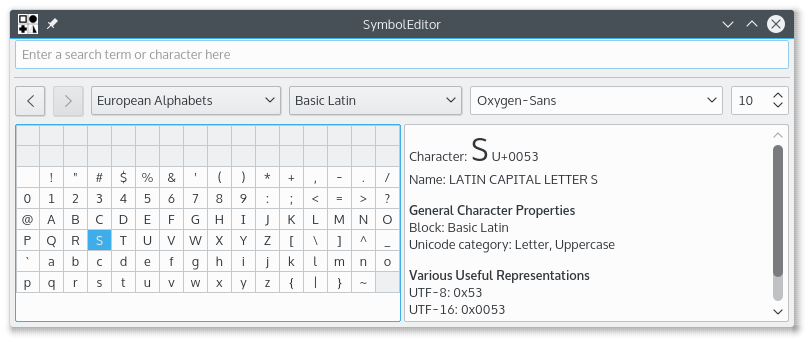
Диалог выбора символа — стандартный диалог KDE, в котором можно выбрать символ любого шрифта. Размер шрифта не учитывается: символ масштабируется по рамке предпочтительного размера.
Двойной щелчок по символу вставляет его в редактор. Диалог остаётся открытым, так что можно вставить другой символ, хотя он заменит первый. Благодаря этому можно быстро наполнить библиотеку: вставить символ, сохранить, вставить следующий, сохранить. Следите, чтобы редактируемое обозначение было новым, а не выбранным из библиотеки, иначе при сохранении будет каждый раз перезаписываться одно и то же обозначение в библиотеке.
- Повернуть всё обозначение на 90 градусов против часовой стрелки.
- Повернуть всё обозначение на 90 градусов по часовой стрелке.
- Отразить обозначение относительно вертикальной оси.
- Отразить обозначение относительно горизонтальной оси.
Масштабировать обозначение, чтобы оно поместилось в заданный предпочтительный размер
Учтите, что масштабируются только точки: у незалитого обозначения с заданной толщиной линии линии могут выходить за рамку.
- Включить привязку точек к сетке.
- Включить построение направляющих.
Кроме того, в SymbolEditor есть стандартные для KDE меню и , описанные в разделах Меню «Настройка» и Меню «Справка» руководства «Основы KDE».