 Руководство пользователя средства экспорта данных PIM
Авторские права © 2013 Laurent Montel
Средство экспорта данных PIM позволяет экспортировать и импортировать параметры PIM и локальную почту. Функция доступна для следующих программ:
| KMail |
| KNotes |
| Akregator |
| KAddressBook |
| KAlarm |
| KOrganizer |
Резервное копирование — это неотъемлемая часть работы с операционной системой для всех пользователей. Средство экспорта данных PIM отлично подходит для создания резервных копий или переноса всех пользовательских параметров настройки и почты на новое устройство. Средство экспорта данных PIM также возможно использовать для импорта созданных ранее резервных копий.
Для использования программы выберите в меню окна просмотра сообщений KMail пункт → или откройте программу как отдельное приложение с помощью меню запуска приложений.
Чтобы выполнить резервное копирование, выберите в меню пункт → : появится диалоговое окно с запросом на закрытие всех приложений kdepim.
Предупреждение
Убедитесь, что все приложения действительно закрыты, в противном случае возможна потеря данных.
После закрытия всех приложений нажмите кнопку в диалоговом окне, чтобы продолжить процедуру резервного копирования, либо , чтобы её отменить.
Пользователю будет предложено указать имя создаваемой резервной копии; введите его в текстовое поле Файл (например, параметрыпочты). По умолчанию резервные копии сохраняются с расширением .zip.
Следующее окно позволит выбрать, что следует включить в резервную копию. По умолчанию выбраны все пункты.
Примечание
При выборе почты KMail будут сохраняться резервные копии только локальных папок; приложение выполнит резервное копирование параметров IMAP, а загрузка сообщений будет произведена после восстановления. Если требуется создать резервную копию писем, находящихся на сервере IMAP, и поместить их в локальную папку, следует использовать Folder Archive Agent (агент для работы с архивной папкой).
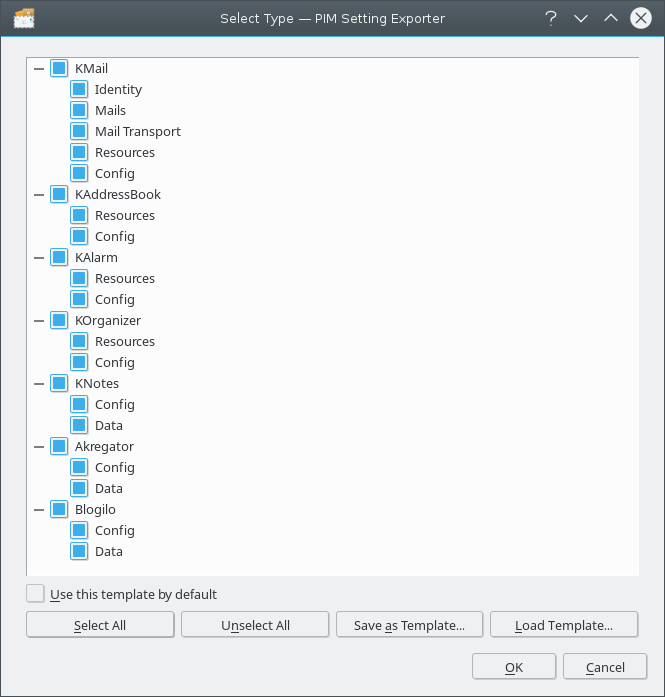
Диалоговое окно выбора
Финальное окно отображает отчёт о ходе процесса резервного копирования. Убедитесь, что резервное копирование прошло успешно, и закройте это окно.
Чтобы восстановить данные из резервной копии, выберите в меню средства экспорта данных PIM пункт → .
Чтобы просмотреть содержимое резервной копии, выберите в меню пункт → .