 Средство импорта данных PIM. Руководство пользователя
Авторские права © 2013 Laurent Montel
Средство импорта данных PIM позволяет импортировать в учётную запись пользователя сообщения электронной почты, параметры настройки, адресную книгу и данные календаря из следующих приложений для работы почтой:
Trojitá, Evolution 1.x - 3.x, OS X Mail, Opera, Sylpheed, Thunderbird/Mozilla, The Bat!, Outlook Express, Balsa, Pegasus-Mail и Claws Mail.
Кроме того, возможен импорт вручную архивов данных в форматах KMail Archive, mbox (Unix, Evolution), KMail Maildirs, Icedove, Lotus Notes, Plain Text и Mailman.
Если данные почтовых клиентов не обнаруживаются автоматически, отметьте флажком параметр в главном окне программы и воспользуйтесь возможностями Импорта вручную.
Средство импорта данных PIM можно запустить из меню запуска приложений или из почтового клиента KMail, выбрав для автоматического определения данных пункт меню → , а для импорта данных вручную — пункт меню → .
Примечание
Прежде чем импортировать данные, закройте почтовый клиент KMail. Некоторые модули импорта изменяют файл конфигурации KMail.
Более подробно другие возможности импорта сообщений электронной почты описаны в руководстве пользователя PIM Setting Exporter.
Во время запуска средство импорта данных обнаруживает все поддерживаемые почтовые программы и показывает их список. Выберите почтовый клиент, данные из которого необходимо импортировать, и нажмите кнопку . Затем укажите, какие данные необходимо импортировать: можно выбрать импорт всех данных или импорт только выбранных типов данных.
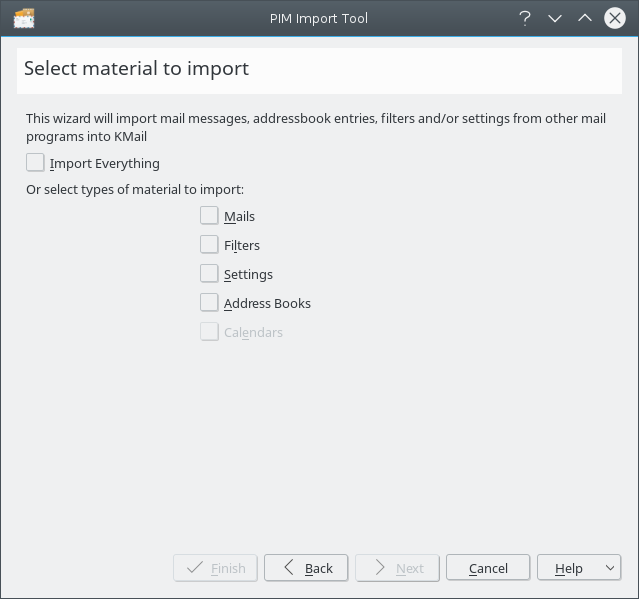
Выбор импортируемых данных
В зависимости от сделанного выбора потребуется выполнить одно или несколько описанных ниже действий.
Чтобы импортировать сообщения электронной почты, выберите папку, в которую следует импортировать данные. Затем нажмите кнопку . После того, как индикатор выполнения покажет 100%, нажмите кнопку или , если импортировать другие данные не требуется.
Чтобы импортировать фильтры сообщений, нажмите кнопку , и все найденные фильтры будут импортированы. По окончании импорта нажмите кнопку или , если импортировать другие данные не требуется.
Чтобы импортировать сохранённые параметры, нажмите кнопку . Затем потребуется ответить на несколько вопросов, например, какую папку использовать для папок пользователя, которые не существуют. Также будет создан профиль пользователя. По окончании импорта нажмите кнопку или , если импортировать другие данные не требуется.
Чтобы импортировать адресные книги, нажмите кнопку или , после чего обнаруженные адресные книги и календари будут импортированы. По окончании импорта нажмите кнопку .
Для завершения работы нажмите кнопку . Чтобы в любой момент времени остановить работу приложения, нажмите кнопку .
Примечание
Перед началом импортирования важно убедиться, что все переносимые папки были сжаты в исходном приложении для работы с электронной почтой.
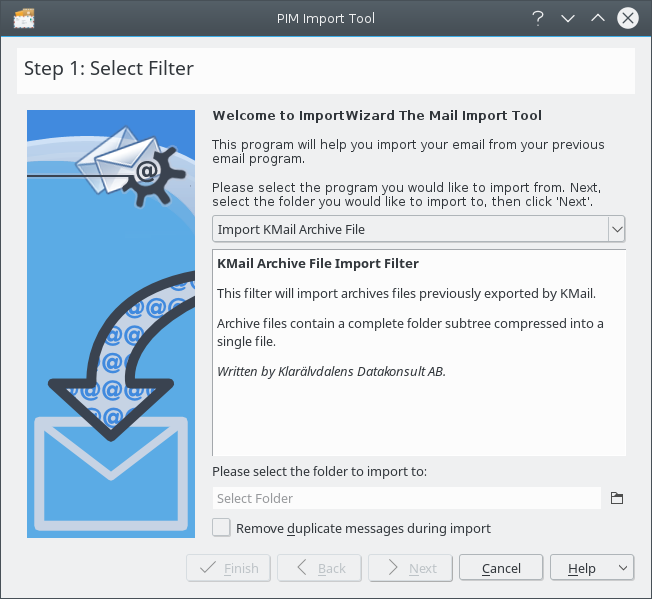
Выберите из раскрывающегося списка исходную почтовую программу. При этом в центральной части окна будут показаны особые инструкции (если они имеются), а также будет указано место хранения сообщений почты для данного приложения. Следуйте инструкциям и укажите папку, в которую следует импортировать данные.
Для удаления повторяющихся писем отметьте флажком параметр Удалять при импорте повторяющиеся письма. Откроется диалог выбора файлов, в котором нужно выбрать файлы/папки, указанные в инструкциях. Для завершения импорта нажмите кнопку . По окончании импорта нажмите кнопку , чтобы импортировать данные из другого приложения, или кнопку , чтобы закрыть программу.