 Localizar e substituir
A função de localização de muitos aplicativos do KDE permite-lhe encontrar um texto específico no documento, enquanto a função de substituição permite-lhe substituir o texto encontrado por um diferente fornecido por você.
Você pode encontrar ambas as funções no menu de diversos aplicativos do KDE. Para mais informações sobre este menu, veja “Menu Editar”.
A função Localizar busca por um texto em um documento e seleciona-o.
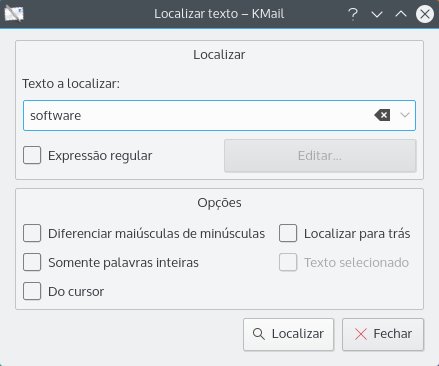
Pesquisar por receita em Calligra Sheets.
Para usar a função Localizar em diversos aplicativos, vá para → ou pressione Ctrl+F. Então, na caixa de texto Texto a localizar:, insira o texto que deseja procurar.
Se a opção Expressão regular estiver selecionada, você será capaz de procurar usando expressões regulares. Clique em para selecionar a partir de uma lista de caracteres de expressão regular mais usados, como o Espaço em branco ou Início da linha. Se o Kate estiver instalado, você pode encontrar mais informações sobre escrita de expressões regulares em sua documentação.
Você pode limitar os resultados encontrados configurando estas opções:
- Diferenciar maiúsculas de minúsculas
As letras maiúsculas e minúsculas são consideradas como diferentes. Por exemplo, se você procurar por “Isto”, os resultados que contenham “isto” não serão apresentados.
- Somente palavras inteiras
Por padrão, quando o aplicativo procura por um texto, ele retornará resultados mesmo que estejam no meio de outro texto. Por exemplo, se você pesquisar por “is” ele irá parar em cada palavra que contenha essas letras, como “isto” ou “história”. Se você marcar esta opção, o aplicativo somente apresentará resultados quando o texto procurado for uma palavra em si, ou seja, esteja entre espaços em branco.
- Do cursor
A pesquisa irá iniciar a partir da localização do cursor e parar no final do texto.
- Localizar para trás
Por padrão, o aplicativo pesquisa pelo texto a partir do início do documento e avança até o final. Se você selecionar essa opção, ele irá iniciar a partir do final e prosseguirá até o início do documento.
- Texto selecionado
Selecione esta opção para procurar apenas no texto selecionado no momento e não em todo o documento. Essa opção fica desativada se nenhum texto estiver selecionado.
Muitos aplicativos exibem uma barra de pesquisa em vez da janela Localizar. Consulte a documentação do KatePart para obter informações adicionais sobre a barra de pesquisa.

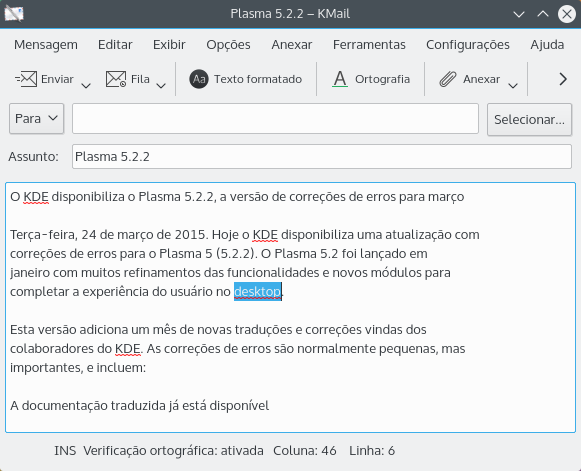
A função Localizar somente seleciona a primeira ocorrência encontrada. Você pode continuar a pesquisa selecionando → ou pressionar F3.
A função Substituir pesquisa por um texto em um documento e o substitui com outro texto. Você pode encontrá-la em diversos aplicativos em → ou pressionando Ctrl+R.
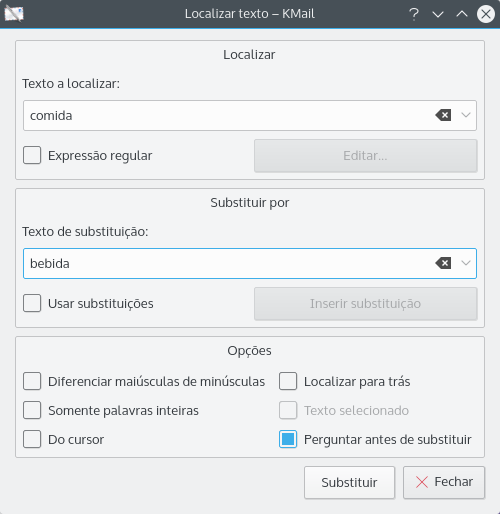
A janela da função Substituir é dividida em 3 seções:
- Localizar
Aqui você pode inserir o texto pelo qual deseja procurar. Veja a “Função Localizar” para mais informações sobre as opções indicadas aqui.
- Substituir
Aqui você pode inserir o texto que deseja usar em substituição ao texto encontrado.
Você pode reutilizar o texto encontrado no texto de substituição selecionando a opção Usar substituições. Substituições, algumas vezes conhecidas como referências, são sequências de caracteres especiais que são substituídas com toda ou parte do texto encontrado. Por exemplo, “\0” representa todo o texto encontrado.
Você pode inserir substituições na caixa de texto clicando no botão , e então selecionando uma opção a partir do menu como . Por exemplo, se você estiver procurando por “casa” e deseja substituí-la por casas, insira a substituição e adicione um “s”. O campo de substituição conterá então “\0s”.
Se o Kate estiver instalado, você pode aprender mais sobre substituições no apêndice de Expressões regulares de sua documentação.
- Opções
Contém todas as opções da função Localizar, com uma adição:
Se a opção Perguntar antes de substituir estiver selecionada, uma janela aparecerá para cada palavra encontrada, permitindo que você confirme se deseja substituir o texto encontrado.
Muitos aplicativos exibem uma barra de pesquisa e substituição em vez da janela Substituir. Consulte a documentação do KatePart para obter mais informações sobre a barra de pesquisa e substituição.
