Abrir e salvar arquivos
Muitos aplicativos do KDE trabalham com arquivos. A maioria dos aplicativos possui um menu com opções que permitem que você abra e salve arquivos. Para mais informações sobre isto, veja “Menu Arquivo”. No entanto, existem diversas operações diferentes que necessitam da seleção de um arquivo. Não importa o método, todos os aplicativos do KDE geralmente usam a mesma janela de seleção de arquivo.
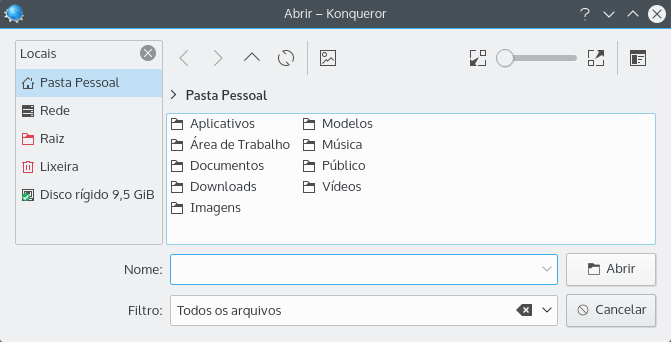
Abrir um arquivo no Konqueror.
- Barra de ferramentas
Contém os botões da ferramenta de navegação padrão:
Faz com que a visualização da pasta mude para a pasta previamente exibida no histórico. Este botão fica desativado caso não exista nenhum item anterior.
Faz com que a visualização da pasta mude para a próxima pasta no seu histórico. Este botão fica desativado caso não exista nenhuma pasta seguinte.
Isto faz com que a visualização da pasta mude para a pasta pai imediata da pasta atualmente exibida, se possível.
- (F5)
Recarrega a visualização da pasta, exibindo qualquer alteração que tenha sido feita desde seu primeiro carregamento ou último recarregamento.
Exibe uma prévia de cada arquivo dentro da visualização da pasta.
- Índice de ampliação
Permite que você altere o tamanho do ícone ou da prévia exibida na visualização da pasta.
- →
- → →
Ordena os arquivos listados na visualização da pasta em ordem alfabética por nome.
- → →
Ordena os arquivos listados na visualização da pasta em ordem de tamanho de arquivo.
- → →
Ordena os arquivos listados na visualização da pasta pela data de última modificação.
- → →
Ordena os arquivos listados na visualização da pasta pelo seu tipo.
- → →
Quando não estiver marcado (o padrão), os arquivos na visualização da pasta serão ordenados de maneira crescente. (Por exemplo, os arquivos ordenados alfabeticamente serão ordenados de A à Z, enquanto os arquivos ordenados numericamente serão ordenados do menor para o maior). Quando selecionado, os arquivos na pasta serão ordenados de maneira decrescente (o inverso).
- → →
Quando selecionado (o padrão), as pastas aparecerão antes dos arquivos normais.
- →
- → (Alt+.)
Exibe os arquivos e pastas normalmente ocultos pelo seu sistema operacional. O atalho alternativo para esta ação é F8.
- → (F9)
Exibe o painel de locais que fornece um acesso rápido à localizações favoritas, discos ou outras mídias.
- →
Exibe um ícone adicional na barra de ferramentas que fornece acesso aos “favoritos”, uma lista de localizações salvas.
- →
Exibe uma prévia da arquivo atualmente selecionado à direita da visualização da pasta.
Abre um submenu para editar ou adicionar favoritos e para adicionar uma nova pasta de favoritos.
- Barra de localização
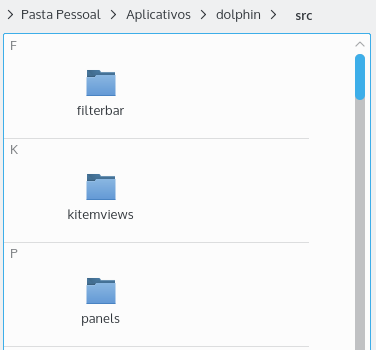
A barra de localização, que pode ser encontrada no topo da visualização da pasta, exibe o caminho da pasta atual. A barra de localização possui dois modos:
- Modo de Navegação
No modo de “navegação”, que é o padrão, cada nome de pasta no caminho até a pasta atual é um botão que pode ser clicado para abrir rapidamente essa pasta. Além disso, clicar no símbolo “>” à direita de uma pasta, irá abrir um menu que permite-lhe abrir rapidamente uma subpasta dessa pasta.
- Modo de Edição
Quando estiver no modo de navegação, clicar na área vazia à direita do caminho com o botão do mouse, irá mudar a barra de localização para o modo de “edição”, no qual você poderá editar o caminho com o teclado. Para voltar para o modo de navegação, clique na marcação à direita da barra de localização com o botão do mouse.

Barra de localização no modo de edição.
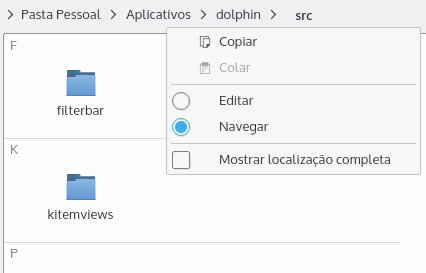
O menu de contexto da barra de localização oferece ações para mudar o modo e para copiar e colar a localização usando a área de transferência. Assinale a última opção neste menu de contexto para mostrar a localização completa, iniciando pela pasta raiz do sistema de arquivos ou para mostrar o caminho, iniciando no item de locais atual.
- A lista de Locais
Isto fornece uma lista de Locais padrão do KDE, compartilhada com o Dolphin e outras ferramentas de gerenciamento de arquivos.
- A visualização da pasta
A maior parte da janela de seleção de arquivo é a área que lista todos os itens da pasta atual. Para selecionar um arquivo, você pode executar um duplo-clique sobre ele, ou selecioná-lo e clicar em ou .
Você também pode selecionar vários arquivos de uma só vez. Para selecionar ou desmarcar arquivos específicos, anteriormente selecionados, pressione e mantenha pressionada a tecla Ctrl, clique em cada arquivo e então solte a tecla Ctrl. Para selecionar um grupo de arquivos contíguos, clique no primeiro arquivo, pressione e mantenha pressionada a tecla Shift, clique no último arquivo do grupo e então solte a tecla Shift.
A visualização da pasta suporta um conjunto limitado de operações de arquivo, que pode ser acessado executando um clique-direito em um arquivo para acessar seu menu de contexto, ou usando atalhos de teclado. Os itens a seguir estão disponíveis no menu de contexto:
Cria um novo arquivo ou pasta.
- (Del)
Move o item selecionado para a lixeira.
Este submenu pode também ser acessado a partir da barra de ferramentas e está descrito em → .
Este submenu pode também ser acessado a partir da barra de ferramentas, e está descrito em → .
Abre a pasta atual em seu aplicativo de gerenciamento de arquivos padrão.
- (Alt+Enter)
Abre a janela de propriedades, permitindo-lhe visualizar e modificar diversos tipos de metadados relacionados ao arquivo selecionado no momento.
- O painel de prévia
Se ativo, isto exibe uma prévia do arquivo selecionado no momento.
- A entrada Nome
Quando um arquivo estiver selecionado, um nome aparecerá nesta caixa de texto. Você pode inserir manualmente um nome de arquivo ou caminho nesta caixa de texto.
- A entrada Filtro
Ao abrir um arquivo, a entrada Filtro permite que você insira um filtro para os arquivos exibidos na visualização da pasta. O filtro pode usar coringas; padrões devem ser separados por um espaço em branco. Por exemplo, você pode inserir
*.cpp *.h *.mocpara exibir diferentes arquivos comuns de programação em Qt™.Para exibir todos os arquivos, insira um asterisco simples (
*).A entrada de filtro salva os últimos 10 filtros inseridos entre as sessões. Para usar um, pressione o botão com seta à direita da entrada e selecione o texto de filtro desejado. Você pode desativar o filtro pressionando o botão à esquerda do botão da seta de completamento automático.
Ao salvar um arquivo, a entrada Filtro exibirá uma caixa combinada que permite que você selecione a partir de uma lista de tipos de arquivo que o aplicativo suporta. Selecione um para salvar o arquivo no formato especificado.
- Selecionar automaticamente a extensão do nome do arquivo
Ao salvar um arquivo, esta opção aparecerá. Quando selecionada (o padrão), o aplicativo adicionará automaticamente a extensão de arquivo padrão para o tipo de arquivo selecionado ao final do nome do arquivo, caso ela já não apareça na entrada Nome. A extensão que será usada é listada entre parênteses no final do texto da opção.
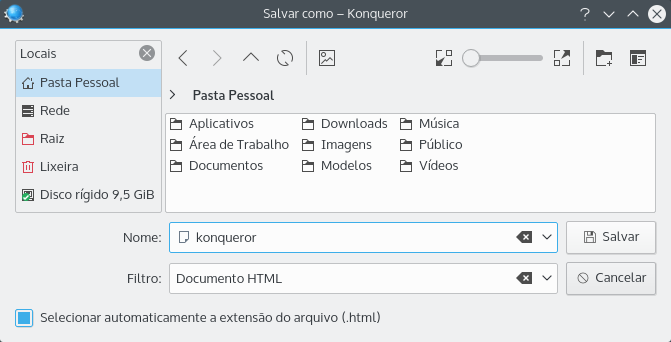
Salvar um arquivo no Konqueror.
- O botão ou
Dependendo da ação que está sendo realizada, um botão para ou será exibido. Clicar neste botão fechará a janela de seleção de arquivo e executará a ação solicitada.
- O botão
Clicar em fechará a janela de arquivo sem executar qualquer ação.