Primeiros passos
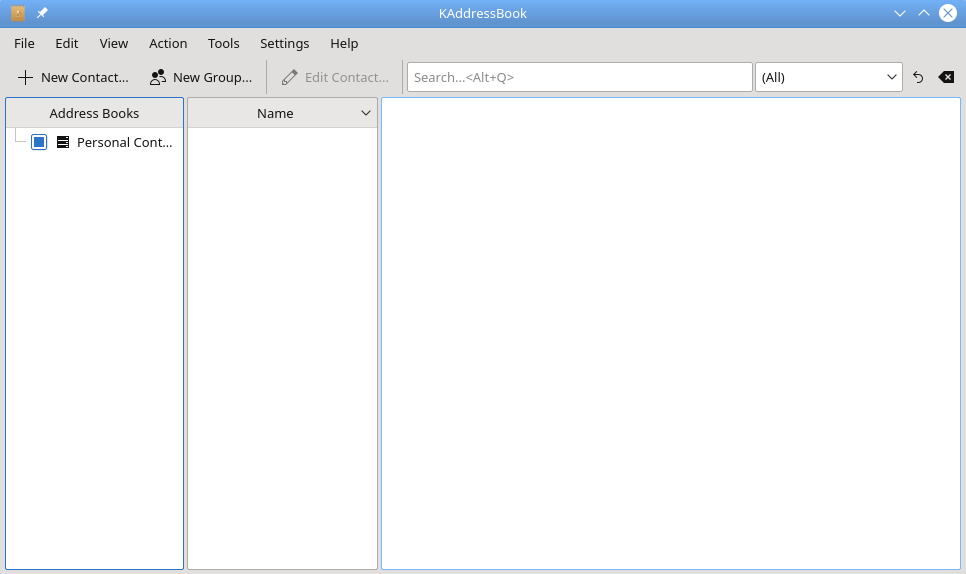
Aqui está uma imagem da interface principal do usuário do KAddressBook antes de qualquer dado de endereço ser inserido. A primeira coisa que você pode querer fazer é criar um livro de endereços. Observe que o livro de endereços “Contatos pessoais” está presente por padrão.

Interface gráfica vazia do KAddressBook, antes da criação de quaisquer listas de endereços adicionais. A lista de endereços “Contatos pessoais” está presente quando o KAddressBook é instalado pela primeira vez.
Abra a caixa de diálogo para adicionar livro de endereços do KAddressBook com a opção → →
 Adicionar livro de endereços.... Uma caixa de diálogo será exibida.
Diálogo para adicionar livro de endereços do KAddressBook. Cinco serviços em nuvem são suportados, além de três opções de armazenamento local.
Escolha uma das opções que aparecem na caixa de diálogo. Várias dessas opções se conectam a coleções de dados residentes na nuvem: DAV groupware (Distributed Authoring and Versioning, RFC4918), Google Contacts (sua conta do gmail.com), Kolab servidor groupware (colaboração via IMAP), Microsoft® Exchange Server EWS (Exchange Web Services, em servidores executando software da MS), e Open-Xchange Servidor de Groupware (uma alternativa de código aberto ao MS EWS). Se você já tem acesso a um ou mais desses recursos baseados em nuvem, pode integrar esses dados ao KAddressBook simplesmente selecionando a opção e inserindo suas credenciais de login.
As opções restantes na caixa de diálogo (Contatos pessoais, Diretório vCard e Arquivo vCard) criam conjuntos de dados que são salvos em um dispositivo de armazenamento local. Cada uma dessas opções usa o mesmo formato de dados
.vcf, ou Formato de Cartão Virtual), a única diferença é em qual diretório específico os dados são salvos. As opções “Contatos pessoais” e “Diretório vCard” criam um arquivo separado para cada contato nomeado que você salva; a opção “Arquivo vCard” coloca todos os dados em um único arquivo. Provavelmente, a maneira mais fácil de começar é com o livro de endereços predefinido “Contatos pessoais”. Você não precisará de mais livros de endereços, a menos que tenha listas de contatos extensas que gostaria de manter separadas.Após selecionar o serviço, clique em OK. Se você selecionou um serviço baseado na nuvem, uma breve caixa de diálogo será exibida para estabelecer a comunicação entre o Akonadi (o serviço de armazenamento entre desktops do PIM) e o servidor em nuvem selecionado. Veja como a caixa de diálogo se parece para uma conta do Google (gmail.com). Os outros serviços baseados em nuvem são ligeiramente diferentes, mas semelhantes.

Diálogo de vinculação ao Gmail do KAddressBook. Comece clicando em “Adicionar”. Um novo diálogo será exibido. Assim que suas credenciais forem aceitas, esta tela reaparecerá e você deverá clicar em . Se desejar que o KAddressBook atualize automaticamente a cópia em cache local da sua lista de contatos, faça isso aqui, antes de clicar em .
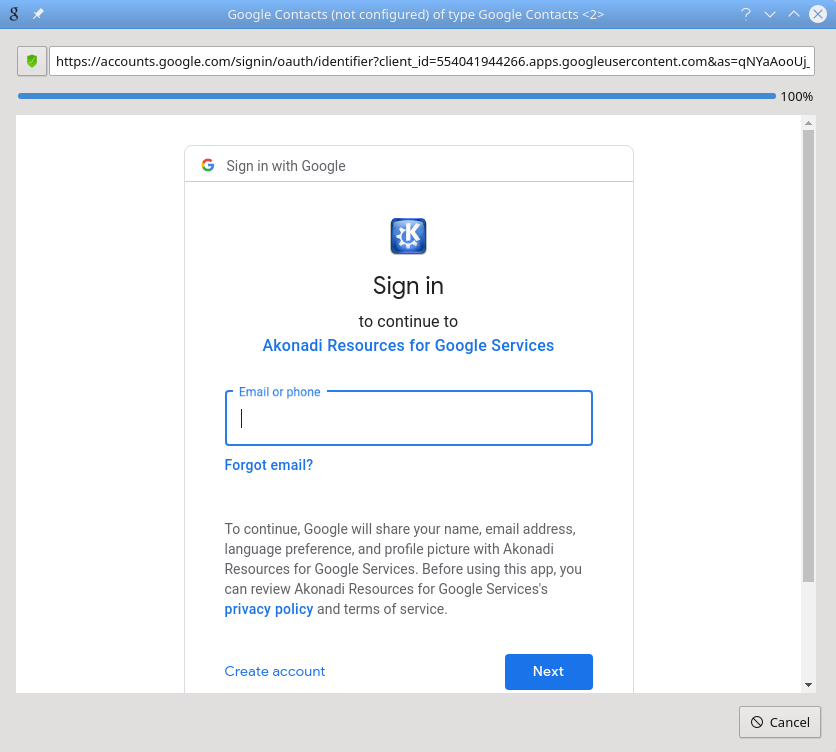
Outra imagem da caixa de diálogo do KAddressBook para vincular ao Gmail. Digite seu endereço do Gmail e clique em . Você será solicitado a inserir sua senha do Gmail.

Mais uma imagem da caixa de diálogo do KAddressBook para vincular ao Gmail. Seu nome de usuário e senha foram aceitos pelo servidor do Google. Leia o aviso de privacidade e pressione , depois na caixa de diálogo “ Adicionar ” que você iniciou.
Insira suas credenciais de login conforme ilustrado acima e clique em OK. Pronto! Sua lista de contatos na nuvem agora está integrada ao KAddressBook.

Outra imagem da janela do KAddressBook após a adição de uma conta do gmail.com. Agora você pode gerenciar seus contatos do Gmail através do KAddressBook, se desejar.
Como indica a captura de tela anterior, depois de registrar o KAddressBook como um recurso confiável, você poderá visualizar e editar seus contatos do Gmail usando o KAddressBook. É claro que você também pode continuar gerenciando seus contatos usando um navegador da web, se desejar.
Se você selecionou uma das opções de livro de endereços local na etapa 2 acima, uma caixa de diálogo diferente será exibida.

Na caixa de diálogo “Contatos pessoais” do KAddressBook, você pode especificar qual diretório conterá seus dados e se você tem permissão de gravação para este recurso ou não. Para a maioria das pessoas, as opções padrão (como mostrado acima) funcionam bem.
Faça as alterações que julgar necessárias na caixa de diálogo “Contatos pessoais” e clique em . Um novo livro de endereços aparecerá na janela principal da interface do KAddressBook, como mostrado abaixo.