Bestanden openen en opslaan
Veel toepassingen van KDE werken met bestanden. De meeste toepassingen hebben een menu met opties om bestanden te openen en op te slaan. Voor meer informatie hierover, zie de paragraaf met de naam “Het menu Bestand”. Er zijn echter heel wat verschillende bewerkingen die selectie van een bestand vragen. Onafhankelijk van de methode gebruiken alle toepassingen van KDE in het algemeen hetzelfde venster voor selectie van een bestand.

Openen van een bestand in Konqueror.
- De werkbalk
Deze bevat de standaard navigatieknoppen:
Maakt dat de mapweergave zich wijzigt naar de vorige getoonde map in zijn geschiedenis. Deze knop is niet beschikbaar als er geen vorig item is.
Maakt dat de mapweergave zich wijzigt naar de volgende getoonde map in zijn geschiedenis. Deze knop is niet beschikbaar als er geen volgend item is.
Maakt dat de mapweergave zich wijzigt naar de map één hoger in de hiërarchie van mappen, indien mogelijk.
- (F5)
Laadt de mapweergave opnieuw en toont elke wijziging die er gemaakt is sinds het als eerste of laatste is geladen.
Toont een voorbeeld van elk bestand in de mapweergave.
- Schuifknop voor zoomen
Hiermee kunt u de grootte van het pictogram of voorbeeld, getoond in de mapweergave, wijzigen.
- →
- → →
Sorteert de lijst van bestanden in de mapweergave alfabetisch op naam.
- → →
Sorteert de lijst van bestanden in de mapweergave op grootte van het bestand.
- → →
Sorteert de lijst van bestanden in de mapweergave op de datum van laatste wijziging.
- → →
Sorteert de lijst van bestanden in de mapweergave op hun type bestand.
- → →
Indien niet geactiveerd (de standaard) worden bestanden in de mapweergave gesorteerd in oplopende volgorde. (Alfabetisch gesorteerde bestanden zullen gesorteerd worden van A tot Z, terwijl numeriek gesorteerde bestanden gesorteerd zullen worden van kleinste tot grootste.) Indien geactiveerd zullen bestanden aflopende volgorde in de map gesorteerd worden (omgekeerd).
- → →
Indien ingeschakeld (de standaard) zullen mappen voor reguliere bestanden staan.
- →
- → (Alt+.)
Toont bestanden of mappen die normaal verborgen zijn door uw besturingssysteem. De alternatieve sneltoets voor deze actie is F8.
- → (F9)
Toont het locatiespaneel dat snelle toegang biedt tot locaties, schijven en andere media in bladwijzers.
- →
Toont een extra pictogram op de werkbalk die toegang geeft tot “bladwijzers”, een lijst met opgeslagen locaties.
- →
Toont een voorbeeld van het geaccentueerde bestand rechts van de mapweergave.
Opent een submenu om bladwijzers te bewerken en toe te voegen en een nieuwe map voor bladwijzers.
- Locatiebalk
De locatiebalk boven de mapweergave toont het pad naar de huidige map. De locatiebalk heeft twee modi:
- De broodkruimelmodus
In de als standaard ingestelde modus “broodkruimel” is elke mapnaam in het pad naar de huidige map een knop; klik erop om de betreffende map snel te openen. Bovendien krijgt u, door op het “>”-teken rechts van een map te klikken, een menu waarmee u snel een submap van die map kunt openen.
- Bewerkbare modus
Door in de broodkruimelmodus met de te klikken in het grijze gebied rechts van het pad, schakelt u de locatiebalk om naar de “bewerkbare” modus, waarin het pad via het toetsenbord kan worden bewerkt. Om weer terug te gaan naar de broodkruimelmodus klikt u met de op het vinkje rechts van de locatiebalk.

Locatiebalk in de bewerkbare modus.
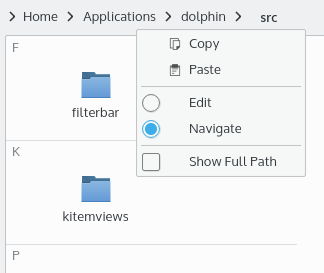
Het contextmenu van de locatiebalk biedt acties om te schakelen tussen de modi en om het pad te kopiëren en te plakken met het klembord. Activeer de laatste optie in dit contextmenu om ofwel het volledige pad weer te geven beginnend met de hoofdmap van het bestandssysteem of om het pad weer te geven beginnend met de huidige plaats.
- De lijst Plaatsen
Dit biedt de standaard lijst met plaatsen van KDE, die wordt gedeeld met Dolphin en andere hulpmiddelen voor bestandsbeheer.
- De mapwergave
Het grootste deel van het venster voor bestandselectie is het gebied met de lijst met alle items in de huidige map. Om een bestand te selecteren kunt u er op dubbelklikken of er één kiezen en de knop of indrukken.
U kunt ook meerdere bestanden tegelijk selecteren. Om specifieke bestanden te selecteren of om specifieke bestanden te deselecteren die al geselecteerd zijn, druk op Ctrl en houdt deze ingedrukt, klik op elk bestand en laat Ctrl los. Om een continue groep bestanden te selecteren, klik op het eerste bestand, druk op en houdt Shift ingedrukt, klik op het laatst bestand in de groep en laat Shift los.
De mapweergave ondersteunt een beperkte set bestandsbewerkingen, die bereikt kunnen worden door rechts te klikken op een bestand om toegang te krijgen tot zijn contextmenu of of sneltoetsen te gebruiken. De volgende items zijn beschikbaar in het contextmenu:
Nieuw bestand of map aanmaken.
- (Del)
Verplaatst het nu geselecteerde item naar de prullenbak.
Dit submenu kan ook vanuit de werkbalk gebruikt worden en is beschreven in → .
Dit submenu kan ook vanuit de werkbalk gebruikt worden en is beschreven in → .
Opent de huidige map in uw standaard bestandsbeheerder.
- (Alt+Enter)
Opent het venster Eigenschappen waarin u verschillende typen metagegevens gerelateerd aan het nu geselecteerde bestand kunt bekijken en wijzigen.
- Het paneel Voorbeeld
Indien ingeschakeld, toont een voorbeeld van het nu geaccentueerde bestand.
- Het item Naam
Wanneer een bestand is geselecteerd zal een naam in dit tekstvak verschijnen. U kunt ook handmatig een bestandsnaam of pad in dit tekstvak invoeren.
- Het item Filter
Bij het openen van een bestand stelt het item Filter u in staat om een filter in te voeren voor de bestanden getoond in de mapweergave. Het filter gebruikt standaard globs; patronen moeten gescheiden worden door witruimte. U kunt bijvoorbeeld
*.cpp *.h *.mocinvoeren om een aantal verschillende voor Qt™ algemene programmabestanden te tonen.Om alle bestanden te kunnen zien, typt u een enkele ster
*in.Het filterinvoerveld houdt een lijst bij van de laatste tien filters. Klik op de pijlknop rechts van het invoerveld om het gewenste filter te kiezen. U kunt het filter uitschakelen door op de knop te klikken links van de pijlknop voor automatisch aanvullen.
Bij het opslaan van een bestand zal het item Filter in plaats daarvan een afrolvak tonen waarin u uit alle bestandstypen kunt kiezen die de toepassing ondersteunt. Selecteer er een om een bestand in dat formaat op te slaan.
- Automatisch extensie van bestandsnaam selecteren
Bij het opslaan van een bestand zal dit keuzevakje verschijnen. Indien geactiveerd (de standaard), zal de toepassing automatisch de standaard bestandsextensie voor het geselecteerd type bestand aan het eind van de bestandsnaam toevoegen, als het niet al in het veld Naam aanwezig is. De bestandsextensie die zal worden gebruikt staat tussen haakjes aan het eind van het label van het keuzevakje.
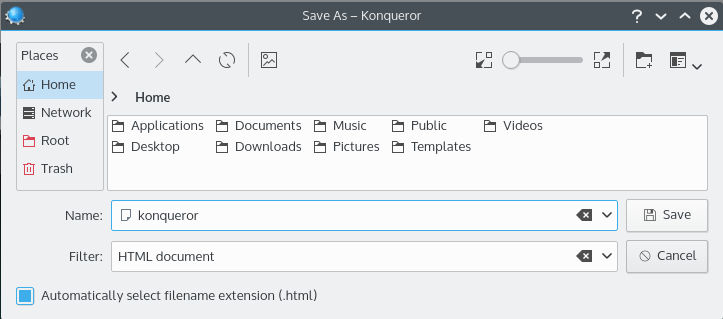
Een bestand opslaan in Konqueror.
- De knop of
Afhankelijk van de uit te voeren actie zal een knop of worden getoond. Op deze knop drukken zal het venster voor bestandselectie sluiten en de gevraagde actie uitvoeren.
- De knop
Op klikken sluit de bestandsdialoog zonder enige actie uit te voeren.