 Dialoogvenster om alarmen te bewerken
Het Dialoogvenster om alarmen te bewerken biedt u het bekijken en bewerken van alarmen. Als u KAlarm voor de eerste keer gebruikt, wordt er een eenvoudigere vorm van het dialoogvenster getoond, met maar enkele zichtbare opties. Om alle mogelijkheden te zien, klikt u op de knop ; om terug te keren naar de versimpelde vorm, klikt u op de knop . Het Dialoogvenster om alarmen te bewerken zal later op dezelfde manier getoond worden, aangezien KAlarm onthoudt wat uw laatste keuze was.
U kunt de standaard waarden van vele instellingen in de dialoog "Alarm bewerken" met het tabblad Bewerken van instellingen.
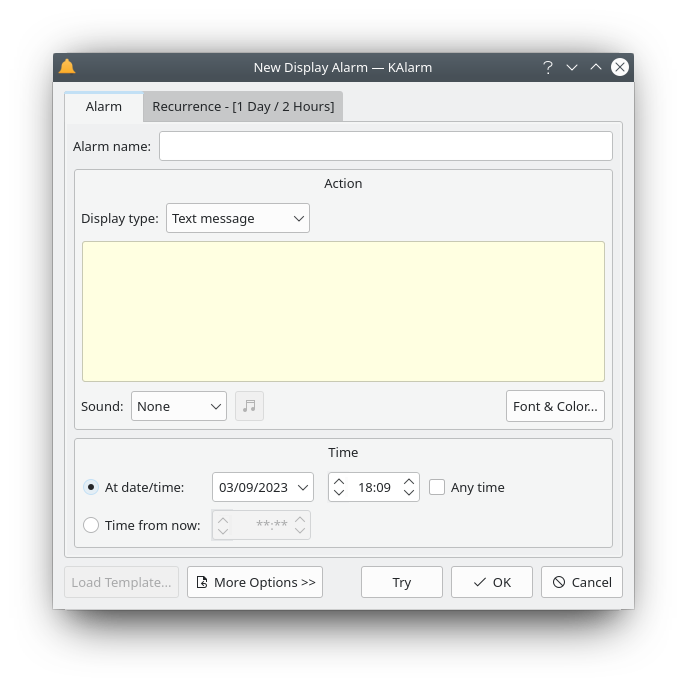
Eenvoudige versie van het Dialoogvenster om alarmen te bewerken voor een getoond alarm
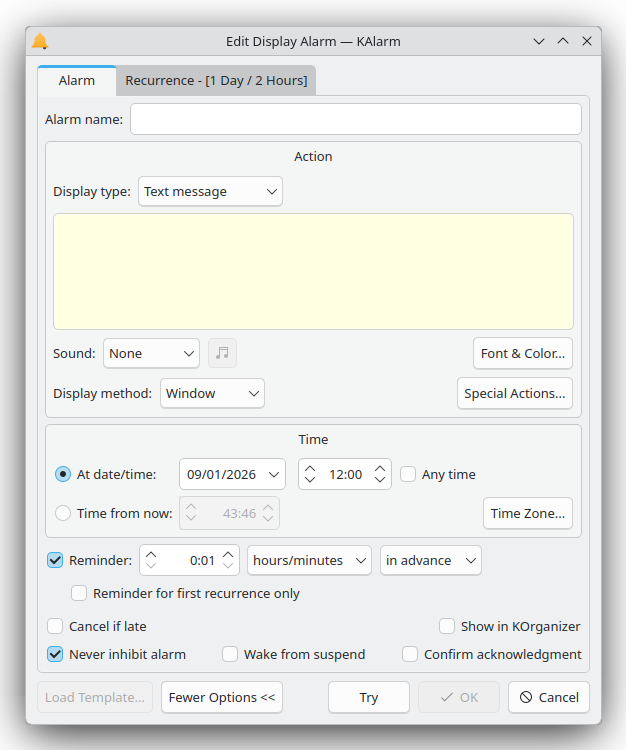
Dialoogvenster om alarmen te bewerken voor een getoond alarm, waar alle opties getoond worden
U kunt aan het alarm een naam geven in het veld Alarmnaam. Dit maakt het gemakkelijker u te helpen bij het identificeren van het alarm. U hoeft geen naam in te voeren en het hoeft niet uniek te zijn.
Merk op dat dit veld alleen getoond wordt als het gebruik van alarmnamen is ingeschakeld in het tabblad Algemeen van de configuratiedialoog.
De besturing in het groepsvak Actie hangt af van het type alarm dat wordt bewerkt.
Alarmen tonen toont een venster wanneer het alarm afloopt. Selecteer de methode, die gebruikt wordt om het alarmvenster te genereren, met het keuzevak bovenaan:
Tekstbericht om de tekst van een alarmbericht in te voeren (die nieuwe-regels mag bevatten) in het tekstvak.
Inhoud van bestand om het pad of URL van een tekst- of afbeeldingsbestand waarvan de inhoud getoond moet worden in het alarmbericht. Gebruik de knop maast het tekstvak om een bestandskeuzedialoog te tonen. De optie Spreken is niet beschikbaar voor dit type alarm.
Commando-uitvoer om te specificeren dat de tekst van het alarmbericht moet worden gegenereerd door een commando dat wordt uitgevoerd wanneer het alarm afgaat. Zie Alarmen met shell-commando onderstaand voor details van hoe het uit voeren commando of script in te voeren.
Het aansturen van het hoe een alarm te tonen is:
De optie Geluid Laat u kiezen of een hoorbaar alarm moet klinken wanneer het alarmbericht wordt getoond. Kies:
Geen om het alarm zonder geluid te tonen.
Piep om pieptoon te laten klinken.
Spreken om het alarmbericht uit te laten spreken naast het tonen. Deze optie is alleen beschikbaar als KAlarm was gebouwd met ingeschakelde spraak en u de Qt™ Spraakmodule hebt geïnstalleerd en deze werkt.
Geluidsbestand om een audiobestand af te spelen. Gebruik de knop rechts om de dialoog Geluidsbestand weer te geven, die u een af te spelen bestand laat selecteren en het volume en herhalingsopties laat zetten. Als u met de muis over de selector gaat, zal er een tekstballon met het nu geselecteerde geluidsbestand worden getoond.
In de dialoog Geluidsbestand:
Voer het pad van het geluidsbestand in of gebruik de knop naast het bewerkingsvenster om een bestandsselectiedialoog te tonen. U kunt naar het geselecteerde bestand luisteren door op de speelknop links van het bewerkingsvenster te klikken. Die knop wijzigt daarna van functie om u in staat te stellen het afspelen te stoppen wanneer u genoeg hebt gehoord.
Activeer Herhalen on voortdurend het geluidsbestand te herhalen voor zolang als het alarm wordt getoond. (Het venster met het alarmbericht bevat een knop om het afspelen van het geluid te stoppen als u stilte wilt maar het tonen van het alarm nog steeds wilt.)
Activeer Volume en pas de schuif aan als u het volume van het geluidsbestand dat afgespeeld moet worden wilt aanpassen.
Als de audio-backend, die nu gebruikt wordt, het ondersteunt, kunt u het volume laten vervagen. Vervagen betekent beginnen met afspelen van het audiobestand op het ene volume en het langzaam laten veranderen naar het uiteindelijke volume, in een gespecificeerd tijdinterval. Het eindvolume is wat is ingevoerd in Volume hierboven. Om vervagen in te schakelen, activeer Vervagen en voer het tijdinterval in seconden in in het veld Vervagingstijd en stel de schuif van het Initiële volume in.
Tip
U kunt de knop om het geselecteerde geluidsniveau te testen.
Gebruik de knop om een lettertype, een voor- en achtergrondkleur voor het alarmbericht te selecteren. In de dialoog Lettertype & kleur van alarm kiezen, activeer Standaard lettertype gebruiken om het bericht weer te geven in het lettertype dat als standaard is geconfigureerd op het moment dat het bericht wordt getoond. Om een specifiek lettertype voor het bericht te kiezen, deactiveer Standaard lettertype gebruiken. (Het standaard lettertype en de kleuren kunnen worden ingesteld in de Instellingendialoog.)
De geselecteerde kleuren worden getoond in het tekstinvoerveld in het alarmbericht.
De optie Methode van tonen laat u selecteren hoe het alarm wordt getoond. Kies:
Venster om het alarm in een venster te tonen. Deze optie biedt de volledige reeks van te gebruiken opties bij het configureren van het alarm.
Melding om het standaard meldingensysteem te gebruiken voor het tonen van het alarmbericht. Vanwege de beperkingen van het meldingensysteem kunnen de volgende alarmconfiguratie-opties niet gebruikt worden bij meldingen: lettertype en kleurinstellingen; een geluidsbestand afspelen wanneer het alarm wordt getoond; bevestiging van alarm gezien; automatisch sluiten van het tonen bij verlopen van de te annuleringstijd bij te laat.
Zie de sectie Venster met alarmbericht voor verdere details over hoe alarmberichten getoond worden.
Gebruik de knop om shell-commando's uit te voeren voor of na het tonen van het alarm. In de dialoog Speciale alarmsacties:
In het veld Actie voorafgaand aan alarm voert u een shell-commando in dat uitgevoerd moet worden voor het alarm getoond wordt. Merk op dat KAlarm zal wachten totdat het commando is beëindigd voordat het alarm getoond wordt.
Een actie voorafgaand aan alarm wordt alleen uitgevoerd alleen wordt uitgevoerd wanneer het alarm initieel wordt getoond, inclusief wanneer een alarmbericht wordt vervangen door het actuele bericht. Het wordt niet uitgevoerd in elk van de volgende omstandigheden:
Wanneer een alarmbericht getoond wordt.
Wanneer het bericht opnieuw wordt getoond na uitstel van het alarm, tenzij Voor uitgestelde alarmen uitvoeren is geactiveerd.
Wanneer het bericht werd getoond op het moment dat u zich afmeldde en dan wordt hersteld wanneer u zich weer aanmeldt.
Wanneer een terugkerend alarm afgaat maar het alarmbericht (of een uitgesteld alarmbericht) van een vorige gebeurtenis van het alarm nog steeds zichtbaar is; met andere woorden, wanneer de vorige gebeurtenis van het alarm nog niet als gezien is gemeld.
De actie voorafgaand aan alarm kan worden gebruikt om te besturen of het alarmbericht wordt getoond:
Activeer Bij fout alarm annuleren om het alarm te annuleren als de actie voorafgaand aan het alarm een foutstatus terug geeft. Dit zal voorkomen dat het alarmbericht getoond wordt en een actie na een alarm wordt uitgevoerd.
Normaal, als het commando voorafgaand aan een alarm een fout teruggeeft, zal er een foutbericht worden getoond en een foutindicatie worden getoond in de lijst met alarmen. Deze foutmeldingen kunnen voorkomen worden door Fouten niet melden te activeren.
Voer in het veld Actie na afloop alarm een shellcommando in om uit te voeren wanneer het alarm wordt bevestigt (of door op te klikken of door de knop Sluiten in de titelbalk van het venster te gebruiken). Het wordt niet uitgevoerd in elk van de volgende omstandigheden:
Wanneer een alarmbericht gesloten wordt.
Wanneer u het alarm uitstelt, behalve wanneer het uitgestelde alarm uiteindelijk is bevestigd.
Wanneer het alarmbericht gesloten wordt door zich af te melden.
Zie Alarmen met shell-commando hieronder voor details over hoe shell-commando's worden uitgevoerd.
Commando-alarmen voeren een commando uit zonder een alarmbericht te tonen.
Opmerking
Dit type alarm is niet beschikbaar als KDE in kiosk-modus werkt.
Wanneer het commando wordt uitgevoerd zal de omgevingsvariabele KALARM_UID het gebeurtenis-UID van het alarm bevatten. Merk op dat wanneer het commando wordt uitgevoerd vanuit de knop van "Dialoogvenster om alarmen te bewerken", KALARM_UID leeg zal zijn als het een nieuw alarm is of als het alarm is gewijzigd in de dialoog, omdat het alarm alleen een UID krijgt wanneer het is opgeslagen in de alarmagenda.
De besturing beschikbaar voor Alarmen met shell-commando command zijn:
Het keuzevakje Voer een script in laat u kiezen of u een shellcommandoregel of een script invoert.
Als deze optie niet is geactiveerd kunt u een shell-commandoregel voor uitvoering invoeren. Het commando gaat direct naar de standaard shell (gedefinieerd door de omgevingsvariabele
SHELL) en kan elke optie, parameter, piped commando, etc., toegestaan door de shell in een enkele regel bevatten.Als deze optie is geactiveerd kunt u de tekst van een uit te voeren script invoeren. denk er aan om een eerste regel, zoals
#!/bin/bashin te voegen om er zeker van te zijn dat de juiste commando-interpretator wordt aangeroepen.Als het commando een fout teruggeeft, zal normaal een foutmelding worden getoond en wordt er een foutindicatie getoond in de lijst met alarmen. De foutmelding kan voorkomen worden door Fouten niet melden te activeren.
Gebruik het groepsvak Commandouitvoer om te specificeren wat u wilt doen met alle terminaluitvoer die het commando produceert wanneer het wordt uitgevoerd.
Activeer In terminalvenster uitvoeren om te zorgen dat het commando uitgevoerd wordt in een terminalvenster. U kunt het type van het terminalvenster kiezen in de Instellingendialoog.
Activeer Naar bestand loggen om de uitvoer van het commando op te slaan in een bestand. De uitvoer, voorafgegaan door een kop met de tijd waarop het commando was gepland te worden uitgevoerd, zal worden zal achteraan bestaande inhoud van het bestand worden gevoegd. Voer de bestandsnaam in in het bewerkingsvak of gebruik de knop naast het bewerkingsvak om een bestandsselectiedialoog te tonen.
Activeer Verwerpen om de commando-uitvoer weg te gooien.
Alarmen via e-mail, sturen een e-mail zonder een alarmbericht te tonen.
Vul de adressen van de ontvangers, de regel met het onderwerp en de inhoud van het bericht in in de drie invoervelden. Gebruik de knop naast het vak voor de ontvanger om uw KDE adresboek te tonen waaruit u e-mailadressen kunt selecteren. (Merk op dat de knop alleen wordt getoond als de Akonadi plug-in van KAlarm is geïnstalleerd en ingeschakeld). Bijlagen kunnen worden toegevoegd met de knop . Merk op dat bijgevoegde bestanden nog steeds moeten bestaan wanneer het alarm is wordt gestart; er wordt geen kopie opgeslagen op het moment dat het alarm wordt ingesteld. Om een bijlage te verwijderen, activeer het in de afrollijst en klik op de knop .
Stel de volgende opties in:
Het afrolmenu Van stelt u in staat te selecteren welke KMail-identiteit te gebruiken als uw afzender-e-mailadres. Deze optie verschijnt alleen als u het e-mailadres Van in de Instellingendialoog is ingesteld op KMail-identiteiten gebruiken. Ander is uw e-mailadres ingesteld in de Instellingendialoog, waarmee deze optie als niet van toepassing is geworden.
Activeer Kopie van e-mailbericht naar uzelf sturen om een blinde kopie van de e-mail naar uzelf te sturen wanneer het alarm wordt geactiveerd. Het e-mailadres waarnaar de kopie zal worden gezonden kan worden ingesteld in de Instellingendialoog, de standaard is uw e-mailadres ingesteld in KMail.
Geluidsalarmen spelen een geluidsbestand af zonder een alarmbericht te tonen.
Stel de volgende opties in:
Voer het pad in van het geluidsbestand of gebruik de knop naast het bewerkingsvak, om een dialoog voor het kiezen van een bestand te tonen.
Activeer Herhalen om het geluidsbestand continu te herhalen totdat de optie Afspelen stoppen is geselecteerd. Om het afspelen van het bestand te stoppen, selecteer de menu-optie → of klik op het pictogram in het systeemvak en kies uit het contextmenu. Als u wilt kunt u een globale sneltoets voor deze actie instellen.
Activeer Volume en pas de schuif aan als u het volume van het geluidsbestand dat afgespeeld moet worden wilt aanpassen.
Als de audio-backend, die nu gebruikt wordt, het ondersteunt, kunt u het volume laten vervagen. Vervagen betekent beginnen met afspelen van het audiobestand op het ene volume en het langzaam laten veranderen naar het uiteindelijke volume, in een gespecificeerd tijdinterval. Het eindvolume is wat is ingevoerd in Volume hierboven. Om vervagen in te schakelen, activeer Vervagen en voer het tijdinterval in seconden in in het veld Vervagingstijd en stel de schuif van het Initiële volume in.
Als het alarm een zich herhalend alarm is en het was uitgesteld nadat het voor het laatst was getoond, dan toont het groepsvak Uitgesteld / overgeslagen alarm de tijd waarnaar het alarm was uitgesteld. toont een dialoog waarmee u de uitgestelde tijd kunt wijzigen of het uitstel kunt annuleren.
Als het alarm een terugkerend alarm is en momenteel wordt overgeslagen (zie Individuele alarmen overslaan), toont het groepsvak Uitgesteld/Overgeslagen alarm het volgende tijdstip waarop het alarm na het overslaan weer wordt geactiveerd, d.w.z. het tijdstip waarop het de normale werking hervat. annuleert het overslaan van het alarm.
Opmerking
Als u de starttijd of herhalingsinstellingen van het alarm wijzigt, wordt het overslaan automatisch geannuleerd en wordt de overgeslagen tijd niet langer weergegeven.
Houd er rekening mee dat wijzigingen in uitstel en overslaan van kracht worden wanneer op wordt geklikt.
In het groepsvak Tijd, selecteer ofwel
Op datum/tijd om de datum en tijd in te voeren wanneer het alarm moet worden geactiveerd. Activeer Elke tijd als u alleen een datum voor het alarm wilt specificeren: in dat geval zal het alarm worden getoond bij de eerste gelegenheid op of na de ingestelde tijd bij de begindag, op de ingestelde datum. (KAlarm instellen beschrijft hoe de tijd op de begindag in te stellen.)
Voor een zich niet herhalend alarm moet de ingevoerde datum/tijd zich in de toekomst bevinden of, als u alleen een datum invoert, moet het vandaag of later zijn. Voor een zich herhalend alarm zijn er geen zulke beperkingen omdat de begindatum/tijd automatisch aangepast wordt aan het eerste voorkomen na de huidige tijd.
Tijdsduur vanaf nu om hoe lang na nu (in uren en minuten) het alarm actief moet worden in te voeren.
Indien gewenst, kies een tijdzone om toe te passen op de uitzondering. Deze tijdzone wordt gebruikt voor alle datums en tijden gerelateerd aan dit alarm, inclusief datums en tijden van herhalingen en uitzonderingen. Normaal laat u de elementen voor de tijdzone ongewijzigd tenzij u een goede reden hebt ze te wijzigen.
De besturing van de tijdzone wordt alleen getoond wanneer de geselecteerde tijdzone verschilt van de standaard tijdzone ingesteld in de Instellingendialoog of als u op de knop klikt.
Kies in het keuzevak de tijdzone die dit alarm moet gebruiken. Bij het aanmaken van een nieuw alarm wordt dit initieel ingesteld op de tijdzone geselecteerd in de Instellingendialoog, die de tijdzone van uw computer is tenzij u deze hebt gewijzigd.
Selecteer Systeemtijdzone als u de lokale computertijdzone wilt gebruiken (op welke computer KAlarm op dat moment draait).
Voor een getoond alarm, activeer Alarm als u een alarm wilt weergeven ofwel voor of na de hoofdalarm en elk van zijn herhalingen (indien aanwezig). Voer in, met de besturingsmiddelen naast het keuzevakje, hoe lang vooraf en na afloop, het alarm wordt gegeven. Merk op dat als het alarm terugkomt, de periode van de herhaling normaal beperkt is tot het kleiner zijn dan de herhaling of deelherhalingsinterval.
Opmerking
Alarmen worden niet getoond voor sub-herhalingen binnen een herhaling. Alarmen worden alleen getoond voor elke hoofdherhaling van het alarm.
Als het alarm gebeurt, activeer dan Alarm alleen voor de eerste keer als u alleen een alarm wilt bij het gebeuren van het alarm. Als dit is geactiveerd en het is een alarm vooraf,dan is alarmsperiode niet onderworpen aan de normale limiet van kleiner dan het herhalings- of deelherhalingsinterval.
De optie Afbreken bij te laat bepaalt hoe een alarm wordt behandeld na zijn geplande tijd:
Het keuzevakje Annuleren indien te laat bepaalt wat er gebeurt als het alarm niet kan worden gestart op zijn geplande tijd.
Activeer dit vakje om het alarm te annuleren als het niet af kan gaan binnen een gespecificeerde tijdsperiode na de juiste tijd. De tijdsperiode is geselecteerd met invoervakjes die verschijnen wanneer u het vakje activeert. Als u bijvoorbeeld een tijdsperiode van 1 uur invoert, zal het alarm afgaan bij de eerste gelegenheid tot een uur nadat het zou aflopen, maar als het niet af kan gaan binnen een uur van zijn activatie zal het worden geannuleerd.
Opmerking
Het te laat zijn van alleen-datum alarm, bijv. een voor wie de optie Elke tijd is geselecteerd, wordt berekend vanaf het tijdstip van het begin van de dag op de datum van de geplande datum van het alarm.
Laat het vakje niet geactiveerd om het alarm te starten bij het eerste gelegenheid beginnend bij de geplande tijd, onafhankelijk van hoeveel te laat het is.
Opmerking
Een alarm kan alleen uitgevoerd worden wanneer u aangemeld bent en wanneer zowel X als KAlarm actief zijn.
Activeer Automatisch venster sluiten na deze tijd als u het alarmvenster automatisch wilt sluiten als het nog steeds wordt getoond bij het aflopen van de afbreektijd bij te laat.
Specificeren of en hoe een alarm herhaald moet worden door gebruikt te maken van het tabblad Herhaling.
Opmerking
De basis herhalingskarakteristieken van de alarmen worden voor het gemak getoond in de titel van het tabblad Herhaling. Het herhalingsinterval wordt eerst getoond, gevolgd door een deelherhalingsinterval ingesteld met de knop .
Stel het herhalingstype of tijdsperiode als volgt in in het groepsvakje Herhalingsregel:
Om het alarm eenmalig te starten, selecteer Geen herhaling.
Selecteer Bij aanmelden om het alarm af te laten gaan wanneer u zich aanmeldt, tot zijn geplande eindtijd. Dan, op zijn geplande eindtijd, zal het uiteindelijk nog een laatste keer afgaan. (Merk op dat een alarm dat herhaald wordt bij aanmelden ook zal afgaan op elk moment dat u KAlarm herstart.)
Om te zorgen dat het alarm zich herhaalt op reguliere intervals, selecteer een van de types tijdsperiode en voer dan in het vakje Herhalen elke hoeveel tijdsperioden voorbij moeten gaan tussen herhalingen. Om iets bijvoorbeeld elke veertien dagen zich te laten herhalen, kunt u Dagelijks selecteren en een waarde 14 invoeren of Wekelijks en een waarde 2 invoeren. Afhankelijk van het geselecteerde type tijdsperiode, kunnen er verdere opties zijn:
Voor een dagelijkse herhaling, activeer elke dag in de week waarop het alarm zal afgaan. Het alarm zal verschijnen op de gespecificeerde frequentie, maar wanneer het afgaat op een niet geselecteerde dag van de week zal het worden onderdrukt.
Selecteer, voor een wekelijkse herhaling, elke dag van de week waarop u het alarm wilt uitvoeren.
Voor een maandelijkse herhaling kunt u selecteren ofwel:
Een vaste dag in de maand of de laatste dag van de maand. Merk op dat als u bijvoorbeeld de 31ste dag van de maand selecteert, het alarm not zal afgaan trigger in elke maand met minder dan 31 dagen.
Een positie in de maand, bijv. de tweede dinsdag or de laatste vrijdag van de maand.
Voor een jaarlijkse herhaling kunt u ofwel een vaste dag in de maand of een positie in de maand, zoals beschreven in de maandelijkse herhalingen. Activeer elke maand van het jaar waarin u het alarm wilt laten afgaan.
Als u een jaarlijkse herhaling instelt voor 29 februari kunt u specificeren hoe het behandeld wordt in niet-schrikkeljaren door de van toepassing zijnde optie Alarm op 29 februari in niet-schrikkeljaren te selecteren:
Geen: het alarm zal alleen optreden op 29 februari in schrikkeljaren (dus nooit in 'gewone' jaren).
28 feb: het alarm zal gebeuren op 29 februari in schrikkeljaren en op 28 februari in niet-schrikkeljaren.
1 maart: het alarm zal gebeuren op 29 februari in schrikkeljaren en op 1 maart in niet-schrikkeljaren.
Tip
Om een dagelijks alarm plaats te laten vinden op alleen weekdagen, gebruik een wekelijkse herhaling en activeer elke weekdag.
In het groepsvak Einde herhaling, stel de algemene tijdsspanne voor herhaling als volgt in:
Selecteer Geen einde om de herhalingen oneindig door te laten lopen.
Selecteer Einde na om het totale aantal keren van het alarm te specificeren.
Selecteer Einde op om de datum/tijd te specificeren tot waar het alarm zal worden herhaald. Merk op dat dezelfde tijdzone gebruikt als de begintijd van het alarm.
Opmerking
De einddatum/tijd bepaalt wanneer de laatste hoofdalarm zal zijn, maar beperkt niet sub-herhalingen. Als sub-alarmen zijn ingesteld, zullen ze worden gestart als normaal na de laatste hoofdalarm, onafhankelijk van de einddatum/tijd.
Het groepsvak Uitzonderingen stelt u in staat om bepaalde datums/tijden uit de herhaling die u hebt ingesteld. Merk op dat deze instellingen niet getoond worden in de vereenvoudigde vorm van Dialoogvenster om alarmen te bewerken: om ze te zien, klik op .
De lijst met uitzonderingen (bijv. uitgesloten datum/tijden) wordt links getoond. Om een nieuwe uitzondering toe te voegen, voer een datum rechts in en druk op . Om een uitzondering te wijzigen, accentueer het in de lijst, voer de nieuwe datum rechts in en druk op . Om een uitzondering te verwijderen, accentueer het in de lijst en druk op .
U kunt een alarm beperken om niet te verschijnen op vrije dagen door Vrije dagen uitsluiten. Dit verandert niets aan de manier waarop het alarm is gepland; het onderdrukt eenvoudig het alarm wanneer het afloopt op een vrije dag. U kunt uw land of regio voor vakantiedagen selecteren in de Instellingendialoog.
U kunt een alarm beperken om alleen af te lopen gedurende werktijd door Alleen tijdens werkuren te activeren. Dit verandert niets aan de manier waarop het alarm is gepland; het onderdrukt eenvoudig het alarm wanneer deze afloopt buiten werkuren. Werkdagen en werkuren worden ingesteld in de Instellingendialoog.
U kunt de knop gebruiken om een herhaling in een herhaling in te stellen. In dat geval wordt elke keer wanneer het alarm afgaat zoals gespecificeerd in de hoofdherhaling, in plaats van eenmalig geactiveerd herhaald geactiveerd overeenkomstig de specificatie van uw deelherhaling. Om bijvoorbeeld een alarm in te stellen dat zich elk uur herhaalt vanaf het middaguur tot 18 uur elke donderdag, zou u een wekelijks herhaling op donderdag om 12:00 uur in moeten stellen en de dialoog Deelherhaling moeten gebruiken om een interval van 1 uur te specificeren en ofwel een aantal van 6 of een duur van 6 uren.
Opmerking
Sub-herhalingen worden alleen gestart na een hoofdherhaling die echt start. Als een hoofdherhaling wordt onderdrukt door een uitzonderingsdatum/tijd of door vakantie of werktijdbeperkingen, zullen de sub-herhalingen voor dat exemplaar van de herhaling niet gestart worden.
Individuele sub-herhalingen zullen ook onderdrukt worden als ze plaatsvinden op een uitzonderingsdatum/tijd of tijdens vakantie of werktijdbeperkingen.
In de dialoog Deelherhaling die wordt getoond wanneer u klikt op de knop , activeer Herhalen elke om een haling in te stellen of het deactiveren om de herhaling te verwijderen. Als Herhalen elke is geactiveerd, stel dan de herhaling in als volgt:
Voer het tijdsinterval tussen herhalingen in in de vakjes naast Herhalen elke. Selecteer de gewenste tijdseenheden (bijv. dagen) en voer dan het aantal eenheden in.
Specificeer ofwel het aantal herhalingen ofwel de duur:
Selecteer Aantal keren om hoe vaak het alarm af moet gaan na de hoofdherhaling. Om dus, bijvoorbeeld, het alarm 4 keer af te laten gaan for elke hoofdherhaling, bijv. 3 extra keer, dan zou u hier 3 moeten invoeren.
Selecteer Duur om de totale tijdsperiode gedurende welke het alarm herhaald moet worden. Dit hoeft geen exact veelvoud van het herhalingsinterval te zijn; het zal automatisch naar beneden worden afgerond wanneer u op klikt.
Opmerking
Om overlappende deelherhalingen voor dezelfde herhaling te voorkomen, is de duur van een deelherhaling beperkt tot minder dan het langste interval tussen hoofdherhalingen. Elke keer dat het alarm afgaat zoals gespecificeerd in de hoofdherhaling, zal elke nog actieve deelherhaling, die is gestart bij de vorige herhaling, automatisch worden geannuleerd.
Als de systeemconfiguratie meerdere alarmen toestaat om het systeem uit een onderbreking te laten ontwaken, dan kunt u Ontwaken uit onderbreking selecteren om het systeem te laten ontwaken als het is onderbroken wanneer het alarm afgaat. Deze functie is niet beschikbaar voor alarmen met alleen een datum omdat hun tijd niet gedefinieerd is. Zie Ontwaken uit onderbreking voor meer informatie.
Voor alarmen die worden getoond laat het keuzevakje Om bevestiging vragen u specificeren of u om bevestiging moet worden gevraagd wanneer u het berichtenvenster sluit of niet. Dit kan worden gebruikt als beveiliging tegen het per ongeluk bevestigen van alarmen.
Alarmen worden normaal gesproken uitgeschakeld wanneer meldingen voor het bureaublad zijn geblokkeerd en worden niet weergegeven boven toepassingen in volledig scherm. Om deze beperkingen te omzeilen en het alarm altijd weer te geven wanneer dat mogelijk is, schakelt u het selectievakje Nooit alarm blokkeren in. Houd er rekening mee dat de mogelijkheid om berichten boven toepassingen in volledig scherm weer te geven afhankelijk kan zijn van uw vensterbeheerder en dat dit momenteel alleen mogelijk is met het X11-venstersysteem.
Selecteer In KOrganizer tonen om het alarm toe te voegen aan de actieve agenda van KOrganizer, waar het zal verschijnen als een afspraak zonder een alarm. Deze optie stelt u in staat om alarmen in KOrganizer te volgen terwijl u nog steeds gerbuik maakt van de functies van KAlarm.
Opmerking
Als u later het alarm in KAlarm wijzigt of verwijdert, zal de afspraak in KOrganizer overeenkomstig worden gewijzigd of verwijderd. Maar als u de afspraak in KOrganizer wijzigt, zal het alarm in KAlarm niet worden beïnvloed.
Druk op de knop om een sjabloon te selecteren om de dialoog alvast in te vullen, zoals beschreven in Alarmen aanmaken en bewerken.
Druk op de knop om het alarm te testen en controleer of deze correct werkt. Het alarm wordt uitgevoerd alsof het op de normale manier is gepland. In het geval van een geluidsalarm, druk voor de tweede keer op de knop om het afspelen van het geluidsbestand te stoppen.
Druk op de knop wanneer alle details juist zijn, om het alarm aan de planningslijst toe te voegen. Merk op dat bij het bewerken van een bestaand alarm, de knop is uitgeschakeld zolang er geen wijzigingen zijn gedaan.