 Het handboek van Importassistent
Copyright © 2013 Laurent Montel
Inhoudsopgave
Importassistent stelt u in staat om gegevens van e-mailberichten, instellingen, adresboek en agenda uit uw gebruikersaccount uit de volgende e-mailprogramma's te importeren.
Trojitá, Evolution 1.x - 3.x, OS X Mail, Opera, Sylpheed, Thunderbird/Mozilla, The Bat!, Outlook Express, Balsa, Pegasus-Mail en Claws Mail
Daarnaast kunt u de handmatige import gebruiken voor KMail Archive, mbox(Unix, Evolution), KMail Maildirs, Icedove, Lotus Notes, Plain Text en Mailman archieven.
Als geen e-mailgegevens automatisch worden gedetecteerd klik dan op in het startvenster en gebruik de Handmatige import-functies.
U kunt Importassistent direct starten met het startprogramma voor toepassingen of vanuit KMail met → voor automatische detectie of uit KMail met → voor handmatig importeren.
Opmerking
Sluit KMail alvorens gegevens te importeren. Sommige plug-ins zullen het configuratiebestand van KMail wijzigen.
Voor informatie over andere hulpmiddelen om e-mailberichten te importeren leest u Exportprogramma van PIM-gegevens in het handboek.
Bij het opstarten zal de assistent voor importeren alle ondersteunde e-mailtoepassingen detecteren en ze in een lijst in het venster aan u tonen. Selecteer de e-mailtoepassing waar vanaf u wilt importeren en klik op de knop . De assistent zal dan vragen of u alles wilt importeren of geeft u opties om te selecteren welke typen materialen u wilt importeren.
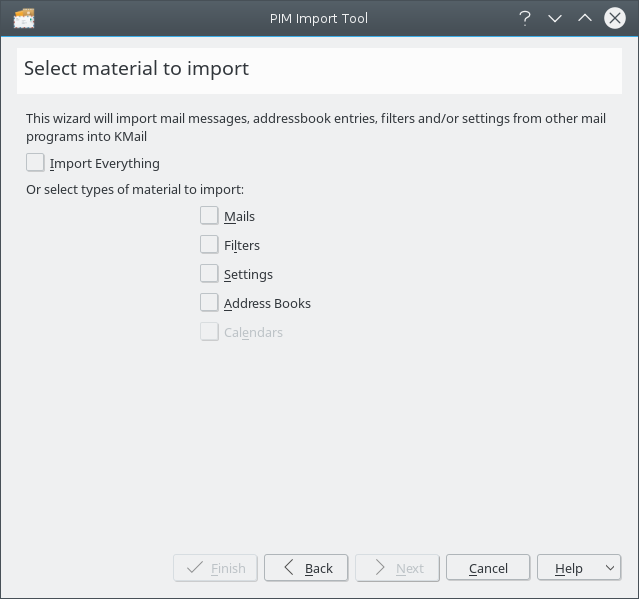
Selectie voor importeren
Afhankelijk van uw selecties in de materialen op het scherm voor importeren, zult u een of meer van de volgende schermen zien:
Om e-mailberichten te importeren moet u de map selecteren waarin u uw e-mailberichten wilt importeren. Eenmaal geselecteerd, klik op de knop . Als de voortgangsbalk 100% bereikt, klik op de knop of de knop , als dit uw laatste selectie van materiaal was.
Om E-mailfilters te importeren, klik op de knop en het zal alle filters importeren, die het heeft gevonden, eenmaal beëindigd, klik op de knop of de knop , als dit uw laatste selectie van materiaal was.
Om instellingen te importeren, klik op de knop . De assistent zal u enkele vragen stellen bijv. welke map te gebruiken voor accountmappen die niet bestaan. De assistent zal ook uw identiteit aanmaken. eenmaal gereed, klik op de knop of de knop , als dit uw laatste selectie van materiaal was.
Om adresboeken of agenda's te importeren, klik op de knop of de knop en het zal alle adresboeken of agenda's importeren die het vindt. Eenmaal gereed, klik op de knop .
Klik op de knop om af te sluiten en de assistent te verlaten. Als u de assistent op een willekeurig moment wilt verlaten, klik dan op de knop .
Opmerking
Controleer in de andere e-mailclient dat u uw mappen comprimeert.
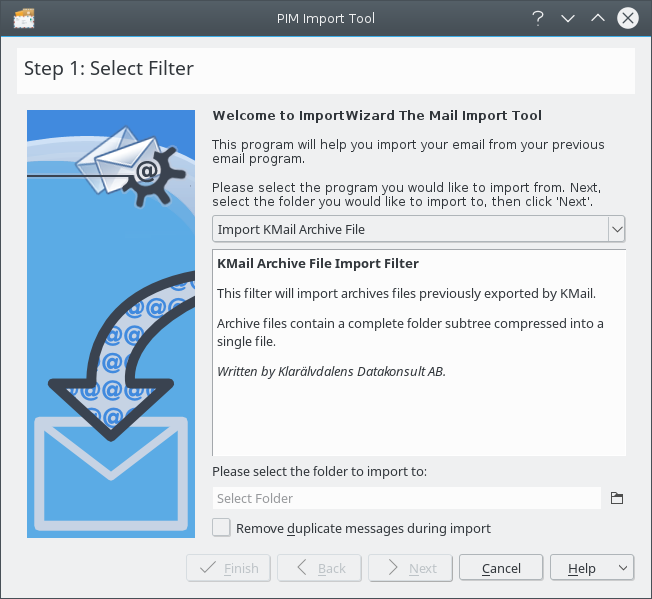
Selecteer uw vorige e-mailprogramma uit het afrolvak. Het centrale tekstgebied van de dialoog zal met speciale instructies (indien van toepassing) worden bijgewerkt met de bekende locaties van opslag van e-mailberichten voor die toepassing. Volg deze instructies en selecteer dan de map waarnaar u uw berichten wilt importeren.
Als u dubbele berichten wilt verwijderen, activeer dan Dubbele berichten verwijderen bij importeren. Een dialoog voor bestandsselectie zal verschijnen en u moet het bestand/map selecteren aangegeven in de instructies. Klik op de knop om het importeren te voltooien. Wanneer het importeren gereed is kunt u klikken op de knop om uit een andere toepassing te importeren of op de knop om te eindigen.