 KWallet Manager
KWallet Manager è utile per varie funzioni. Primo, consente di vedere se ci sono portafogli aperti, quali sono, e quali applicazioni stanno usando ciascun portafogli. Puoi disconnettere l'accesso di un'applicazione a un portafogli da KWallet Manager.
Puoi anche gestire i portafogli installati nel sistema, creando ed eliminando i portafogli e manipolandone i contenuti (cambio delle chiavi, ...).
L'applicazione KWallet Manager è lanciata da → → nel lanciatore delle applicazioni. In alternativa avviare KRunner con la scorciatoia Alt+F2 e digitare kwalletmanager5.
Fai clic una sola volta sull'icona del portafogli nel vassoio di sistema per visualizzare la finestra di KWallet Manager.
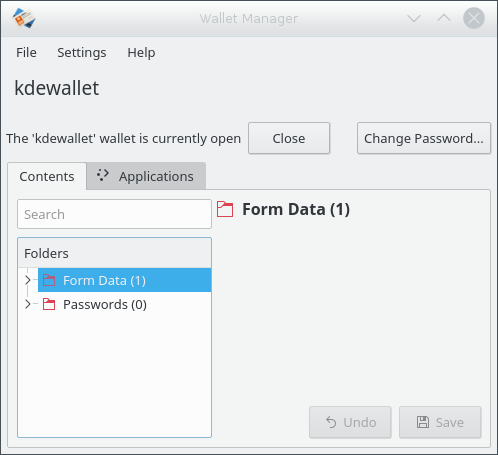
La finestra principale con un portafogli
In presenza di più di un portafogli, tutti i portafogli disponibili sono mostrati come icona a sinistra.
Facendo clic su un portafogli nella finestra di KWallet Manager sarà visualizzato lo stato di un portafogli aperto e il suo contenuto. Un portafogli può contenere un qualsiasi numero di cartelle, che permettono di memorizzare le password. In modo predefinito, un portafogli contiene le cartelle chiamate Dati modulo e Password.
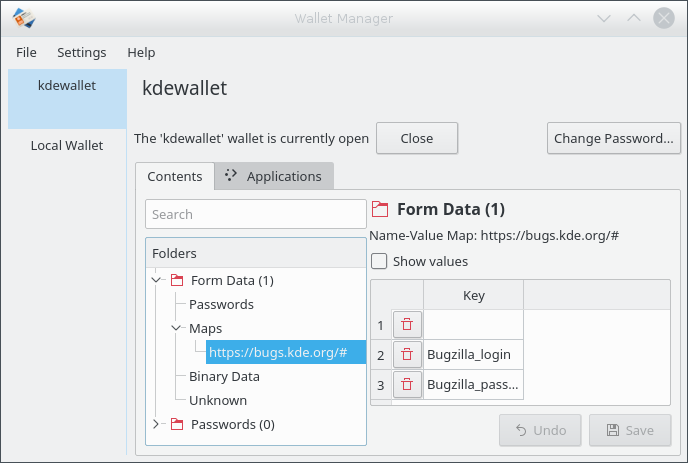
Finestra principale con due portafogli
Utilizzare per visualizzare il contenuto di un portafogli chiuso. Vi sarà richiesto di inserire la password principale.
La scheda Contenuti contiene tre sezioni:
Una barra di ricerca per filtrare gli elementi nel portafogli corrente
La vista ad albero delle cartelle contenute nel portafogli. Fare clic sui simboli > / v per espandere o contrarre la vista ad albero.
Il contenuto della voce di cartella selezionata sul lato destro. In modo predefinito, la password e il valore sono nascosti. Per visualizzare e modificarli abilitare Mostra valori oppure fare clic sul pulsante Mostra contenuti.
Le cartelle possono essere aggiunte o eliminate attraverso il menu contestuale. La selezione di una cartella aggiornerà l'elenco delle voci della cartella e la visualizzazione del riepilogo. La selezione della voce di una cartella aggiornerà l'area dei contenuti della voce, e consentirà di modificare quella voce.
Le voci possono anche essere create, rinominate o eliminate attraverso il menu contestuale dei contenuti delle cartelle.
Tutte le cartelle e le voci possono essere trascinate rispettivamente in altri portafogli o cartelle. Ciò permette all'utente di preparare facilmente un nuovo portafogli da trasferire in un altro ambiente. Per esempio, un nuovo portafogli potrebbe essere creato e copiato in un dispositivo di memoria rimovibile. Le password importanti potrebbero essere spostate lì, in modo da averle a disposizione in altri luoghi.
Se si desidera trasferire i segreti su un altro dispositivo o computer utilizzare le azioni nel menu . Con i portafogli possono essere esportati in un file archivio cifrato. Importando questo file con , è necessario fornire la password principale del portafogli.
In alternativa, un file .xml può essere utilizzato per trasferire un portafogli. Ricordati che tutti i segreti vengono memorizzati come testo semplice.
Aprire il menu contestuale con il tasto del mouse, fare clic su Mappe o Password nella vista ad albero Cartella. Selezionare o e scegliere un nome per la nuova voce.
Nel pannello dei contenuti della cartella, selezionare Nuova cartella dal menu contestuale di «Modulo dati» o «Password» . Per le password, fare clic sul pulsante Mostra contenuti, digitare la nuova password. Per Mappe si deve aggiungere una Chiave e un Valore. Fare clic sul pulsante Salva per memorizzare le nuove voci del file cifrato del portafogli.
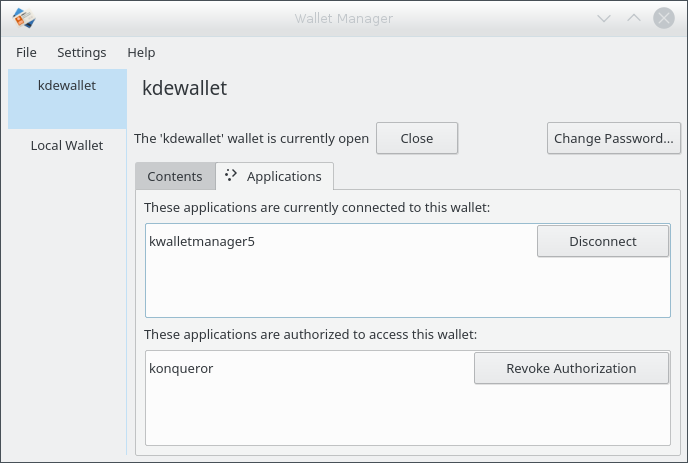
La scheda Applicazioni
Il primo elenco mostra tutte le applicazioni attualmente connesse al portafogli selezionato. Utilizzare il pulsante sul lato destro di ciascuna voce per disconnettere l'applicazione.
Nel secondo elenco vengono visualizzate tutte le applicazioni che sono autorizzate ad accedere al portafogli. Utilizzare il pulsante a destra di ogni voce nell'elenco per revocare l'accesso.