 Come orientarsi
KDE Plasma Workspaces™ dispone di molti elementi diversi nell'interfaccia grafica, normalmente conosciuti come «oggetti (widget)». Questa guida ti presenterà i loro nomi e le rispettive funzioni.
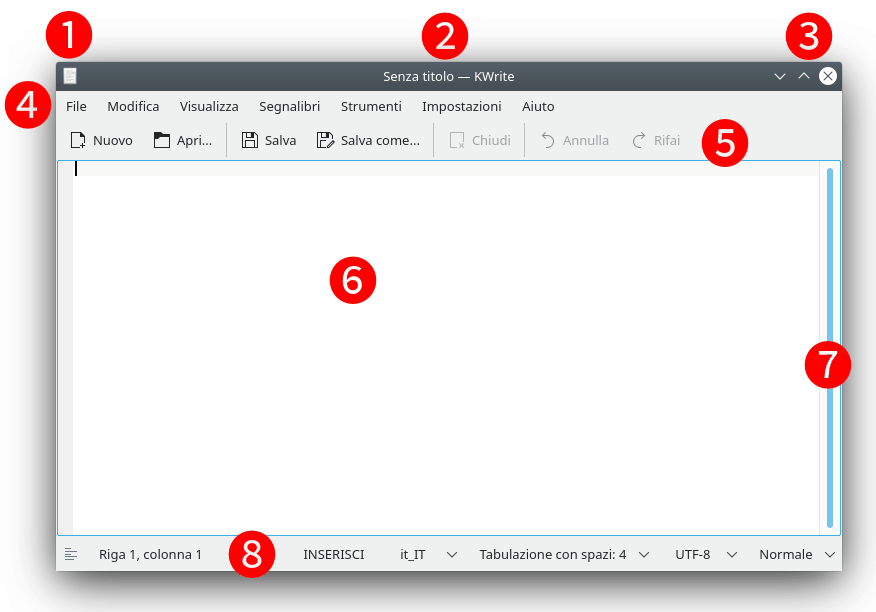
Questa è la finestra di KWrite, un editor di testo. Fai clic su una parte della finestra per saperne di più su di essa.
Il menu Finestra
Pulsanti per minimizzare, massimizzare o chiudere la finestra
Una grande area di testo che costituisce l'oggetto centrale del programma
Una barra di scorrimento verticale (c'è anche una barra di scorrimento orizzontale sotto la casella di testo)
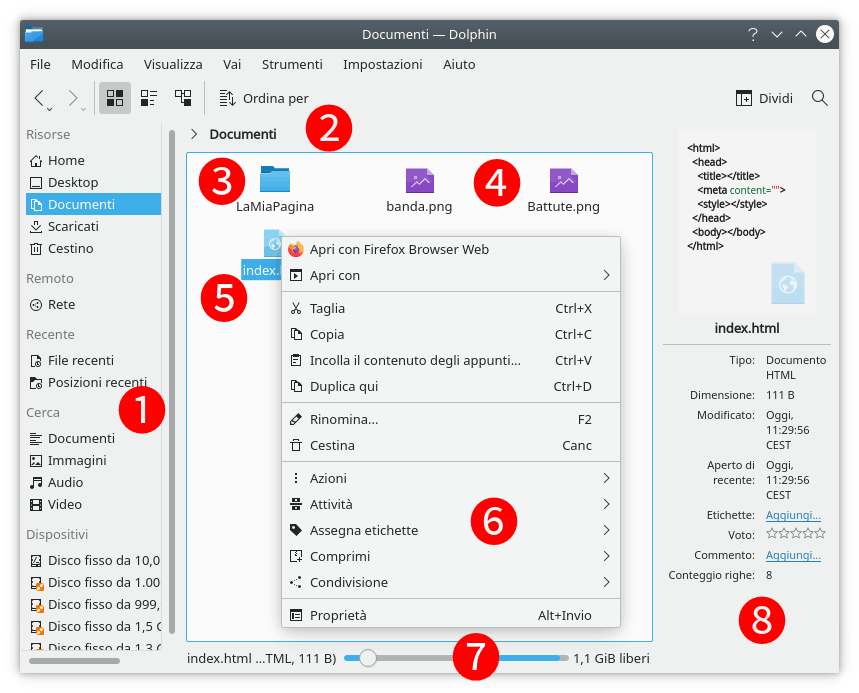
Questa è un'altra finestra, quella del gestore di file Dolphin. Fai clic su una parte della finestra per saperne di più su di essa.
Un pannello che contiene l'elenco delle Risorse del computer
Un percorso di navigazione che mostra il percorso della cartella visualizzata
Un'icona di cartella
Un'icona di file
Un'icona evidenziata
Un menu che elenca le azioni che possono essere eseguite di un file
Un cursore che cambia la dimensione delle icone visualizzate
Altri pannelli
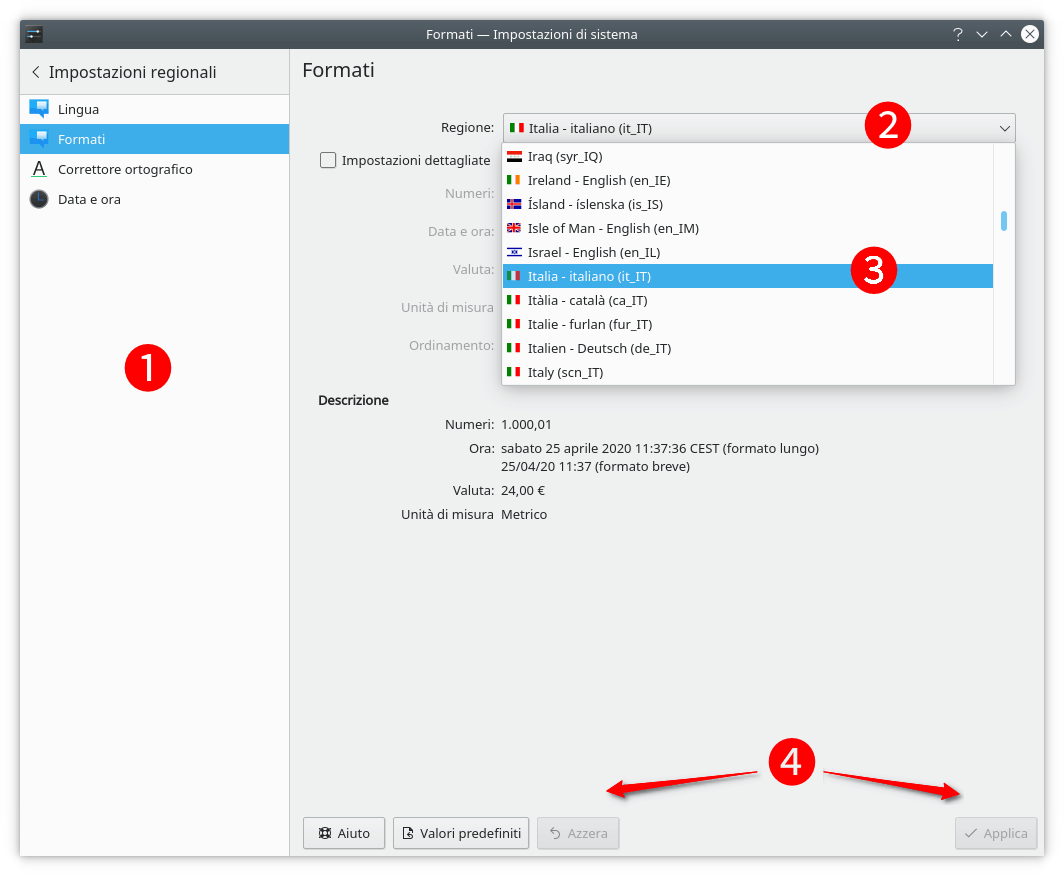
Questa schermata, dal pannello «Formati» di Impostazioni di sistema, mostra alcuni elementi dell'interfaccia grafica. Fai clic su una parte della finestra per saperne di più di essa.
Un elenco di icone (il secondo elemento è selezionato)
Una lista a cascata aperta
Un elemento della lista a cascata che è stato selezionato
Altri pulsanti
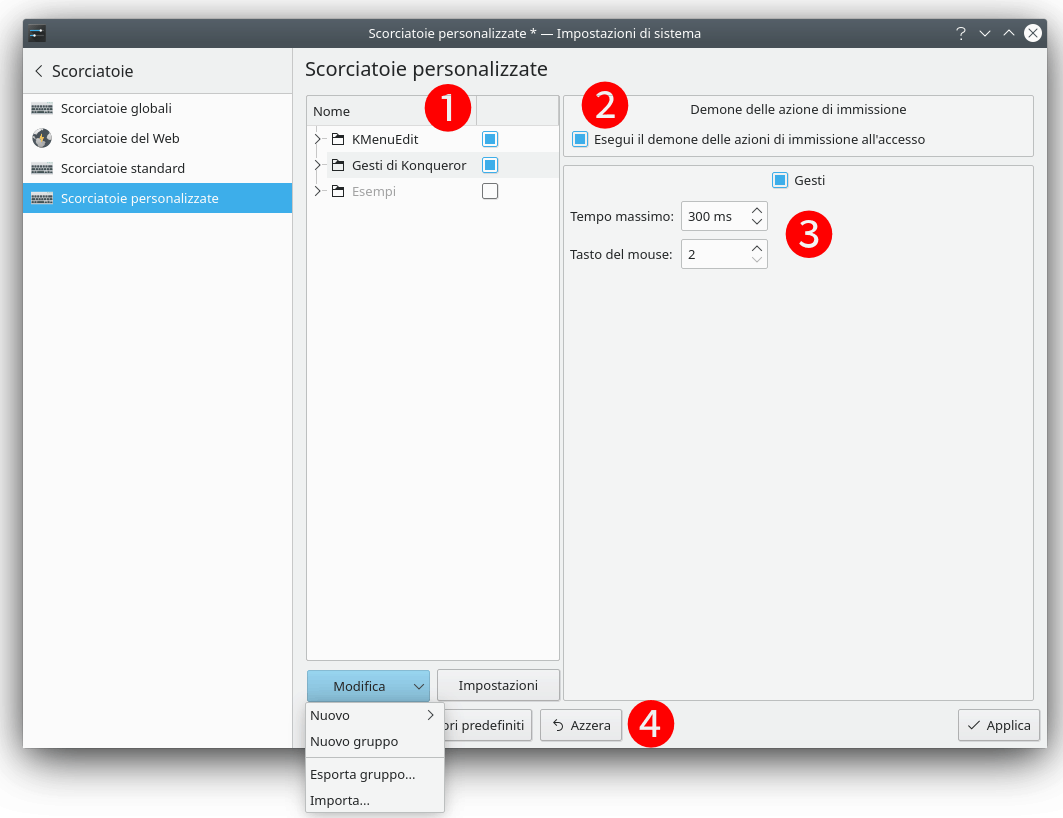
Questa schermata, dal pannello «Scorciatoie personalizzate» di Impostazioni di sistema, mostra altri elementi dell'interfaccia grafica.
Una vista ad albero
Una casella che è stata selezionata
Una coppia di caselle numeriche.
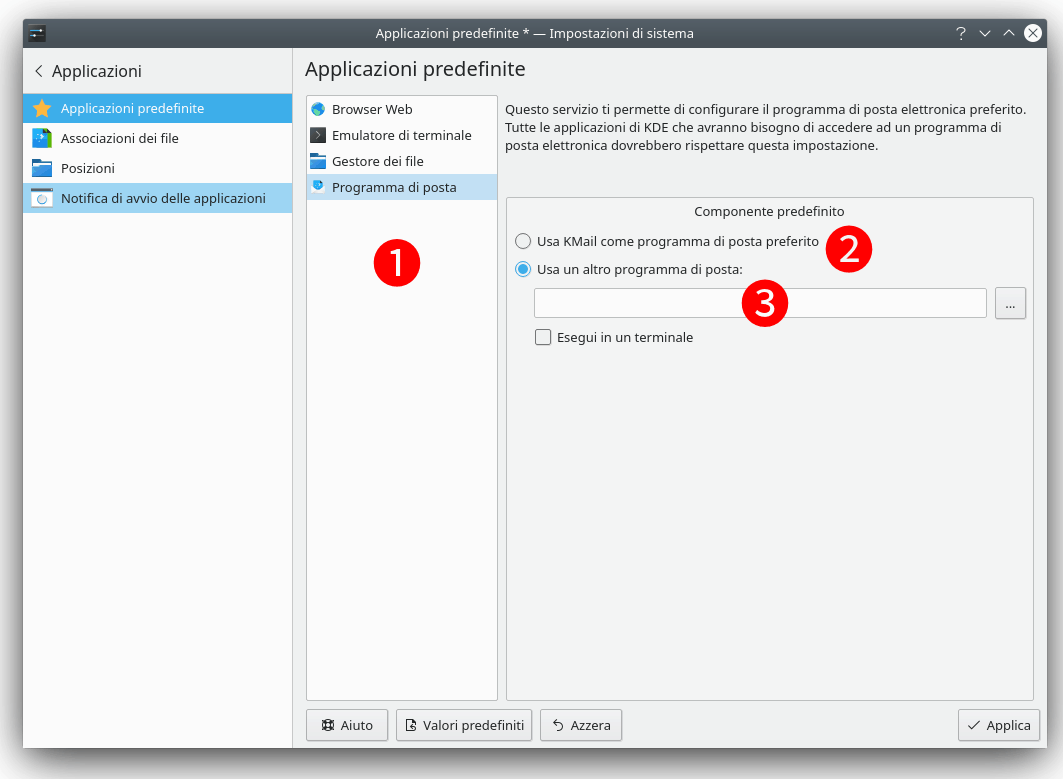
Questa schermata, dal pannello «Applicazioni predefinite» di Impostazioni di sistema, mostra ulteriori elementi dell'interfaccia grafica. Fai clic su una parte della finestra per saperne di più di essa.
Una coppia di pulsanti a scelta singola
Una casella di testo
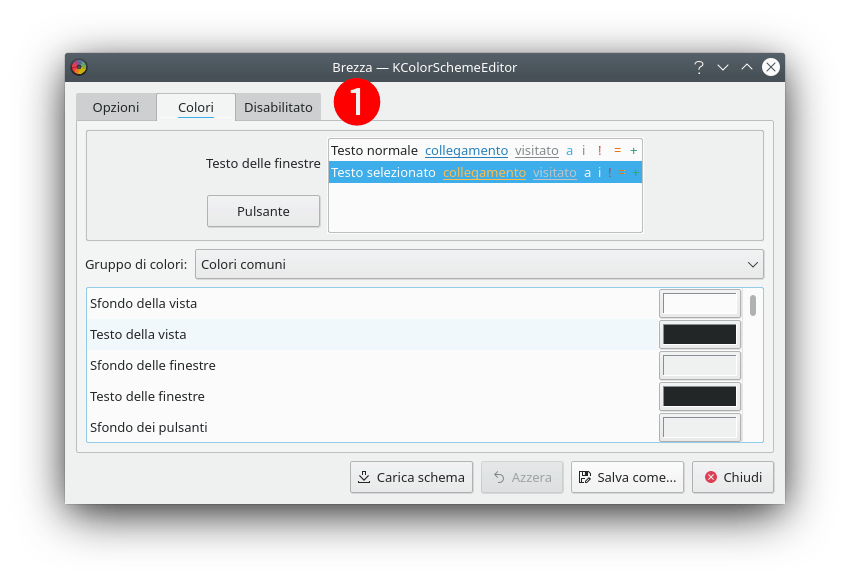
Alla fine, questa schermata del pannello «Colori» di Impostazioni di sistema, mostra tre schede
| Nome | Descrizione | Schermata |
|---|---|---|
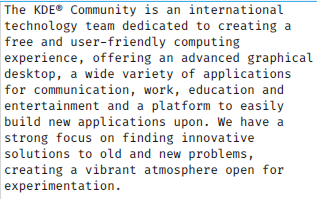
| Oggetto centrale | L'area principale dell'applicazione in esecuzione. Questo potrebbe essere il documento che stai modificando in un programma di videoscrittura o la tavola di un gioco come gli scacchi. |
|
| Pulsante | È possibile fare clic su di essi con il tasto del mouse per effettuare un'azione. |

|
| Percorso di navigazione | Mostra il percorso in un sistema gerarchico come un filesystem. Fai clic su una qualsiasi parte del percorso per spostarti in quella posizione dell'albero. Fai clic sulla freccia alla destra di una sezione di percorso per spostarti in un altro elemento figlio di quella parte di percorso. |

|
| Casella | È possibile fare clic su di esse per selezionarle o deselezionarle. Sono usate di solito in un elenco con varie selezioni. Gli elementi selezionati normalmente mostrano un segno di spunta, mentre quelli non selezionati sono costituiti da una casella vuota. |

|
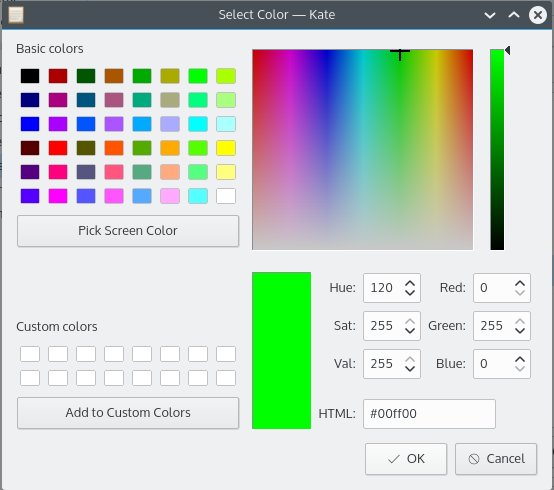
| Selettore dei colori | Ti permette di selezionare un colore per diversi scopi, come ad esempio cambiare il colore del testo. Per maggiori informazioni, consulta la sezione chiamata «Scelta dei colori». |
|
| Casella combinata | Una combinazione di una lista a cascata e di una casella di testo. Puoi selezionare un'opzione dall'elenco, o digitare nella casella di testo. Alcune caselle combinate possono completare automaticamente le voci digitate, o aprire una lista con l'elenco delle scelte che corrispondono a quanto digitato. |

|
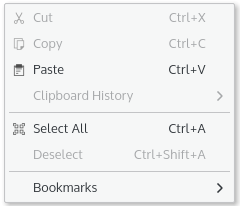
| Menu contestuale | Molti elementi dell'interfaccia in Plasma™ e in Applications contengono un menu contestuale, che può essere aperto facendo clic in qualche punto con il tasto del mouse. Questo menu contiene opzioni e azioni che di solito sono correlati all'elemento dell'interfaccia utente su cui è stato fatto clic con il pulsante destro. |
|
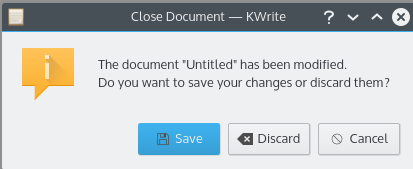
| Finestra di dialogo | Una piccola finestra che appare sopra una finestra più grande di un'applicazione. Può contenere, tra gli altri, un messaggio, un avviso o un pannello di configurazione. |
|
| Lista a cascata | Fornisce un elenco di voci di cui è possibile sceglierne una. |

|
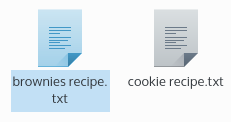
| Icona | Una rappresentazione grafica di qualcosa, come un file o un'azione. Normalmente, ma non sempre, contengono anche una descrizione testuale, o sotto o alla destra dell'icona. |
|
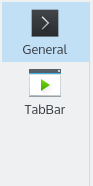
| Elenco di icone | Fornisce un elenco di voci rappresentate da un'icona e da una descrizione. È normalmente usato nel pannello sinistro dei pannelli di configurazione per permettere di scegliere tra le varie categorie di configurazione. |
|
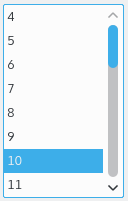
| Casella di elenco | È un elenco di voci di cui è normalmente possibile selezionarne più d'una. Per selezionare un gruppo di elementi contigui premi il pulsante Shift e fai clic sul primo e sull'ultimo elemento. Per selezionare elementi multipli non contigui premi il tasto Ctrl e seleziona gli elementi desiderati. |
|
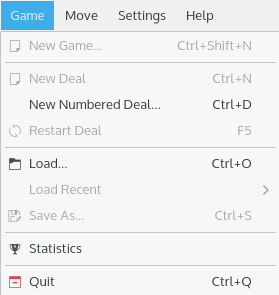
| Menu | Un elenco di voci selezionabili che normalmente eseguono un'azione, impostazione un'opzione oppure aprono una finestra. Possono essere aperti tramite barre dei menu o pulsanti a menu. |
|
| Barra dei menu | È posizionata nella parte superiore di quasi ogni finestra e fornisce l'accesso a tutte le funzioni delle applicazioni in esecuzione. Per maggiori informazioni vedi la sezione chiamata «Menu comuni». |

|
| Pulsante a menu | Un tipo speciale di pulsante che apre un menu. |

|
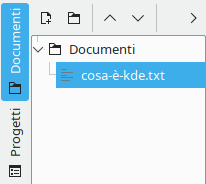
| Pannello o barra laterale o vista degli strumenti | Sono posizionati ai lati o in fondo all'oggetto centrale e permettono di eseguire varie operazioni in un'applicazione. Un editor di testo potrebbe fornire un elenco dei documenti aperti in uno di essi, mentre un programma di videoscrittura potrebbe permetterti di selezionare un'immagine da una galleria. |
|
| Barra di avanzamento | Una piccola barra che indica che un'operazione a lunga durata viene eseguita. La barra può indicare il livello di completamento dell'operazione, o può semplicemente andare avanti e indietro per indicare che l'operazione è in corso. |

|
| Pulsante a scelta singola | Questi pulsanti sono usati in un elenco di opzioni, e solo un'opzione nell'elenco può essere selezionata. |

|
| Barra di scorrimento | Ti permette di navigare in un documento. |

|
| Cursore | Permette la selezione di un numero tramite lo spostamento di una piccola barra orizzontalmente o verticalmente lungo una linea. |

|
| Casella numerica | Questa casella permette di selezionare un valore numerico o usando le frecce in su e in giù posizionate a destra della casella per, rispettivamente, incrementare o diminuire il valore, o digitando il valore nella casella di testo. |

|
| Barra di stato | È posizionata nella parte inferiore in molte applicazioni e mostra quello che succede nell'applicazione. Ad esempio, in un browser web potrebbe mostrare l'avanzamento nel caricamento di una pagina web, mentre in un programma di videoscrittura potrebbe mostrare il totale delle parole. |

|
| Scheda | Le schede compaiono nella parte superiore di un'area di una finestra e permettono di cambiare tale area tra un insieme di possibile scelte. |

|
| Area di testo | Permette di digitare una grande quantità di testo, di solito varie righe o paragrafi. Al contrario della casella di testo, la pressione del tasto Invio causerà l'inserimento di un'interruzione di riga. |

|
| Casella di testo | Un elemento composto da una singola riga di testo che permette di digitare una piccola quantità di testo. Normalmente, premendo il tasto Invio, sarà eseguita la stessa azione associata alla pressione del pulsante . |

|
| Barra del titolo | È posizionata nella parte superiore di ogni finestra. Contiene il nome dell'applicazione e di solito delle informazioni sulle operazioni compiute dall'applicazione, come il titolo della pagina web visualizzata in un browser o il nome del file del documento aperto in un programma di videoscrittura. |

|
| Barra degli strumenti | Queste sono posizionate vicino alla parte superiore di molte applicazioni, di solito immediatamente sotto la barra dei menu. Forniscono accesso a molte funzionalità di uso comune dell'applicazione in esecuzione, come Salva o Stampa. |

|
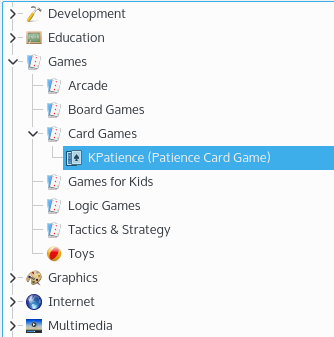
| Vista ad albero | Una vista ad albero ti permette di selezionare un valore da un elenco gerarchico di opzioni. Una sezione, o categoria, della vista ad albero può essere non espansa: in questo caso nessuna opzione apparirà sotto di essa e la freccia alla sinistra del titolo punterà a destra, verso il titolo stesso. Può al contrario essere espansa: in questo caso varie opzioni saranno elencate sotto di essa e la freccia alla sinistra del titolo punterà in basso, verso le opzioni. Per espandere una porzione della vista ad albero fai clic sulla freccia a sinistra del titolo della sezione che vuoi espandere, oppure fai doppio clic sul titolo, oppure seleziona il titolo usando i tasti freccia sulla tastiera e premi il tasto Invio o +. Per minimizzare una porzione della vista ad albero puoi fare clic sulla freccia, oppure fare doppio clic sul titolo, oppure premere il tasto Invio o -. |
|