Apertura e chiusura dei file
Molte applicazioni KDE lavorano sui file. La maggior parte delle applicazioni dispone di un menu con opzioni che ti permettono di aprire e salvare dei file. Per maggiori informazioni su questo, vedi la sezione chiamata «Il menu File». Tuttavia ci sono svariate operazioni che richiedono la selezione di un file. Indipendentemente dal metodo, tutte le applicazioni KDE normalmente usano la stessa finestra di selezione dei file.
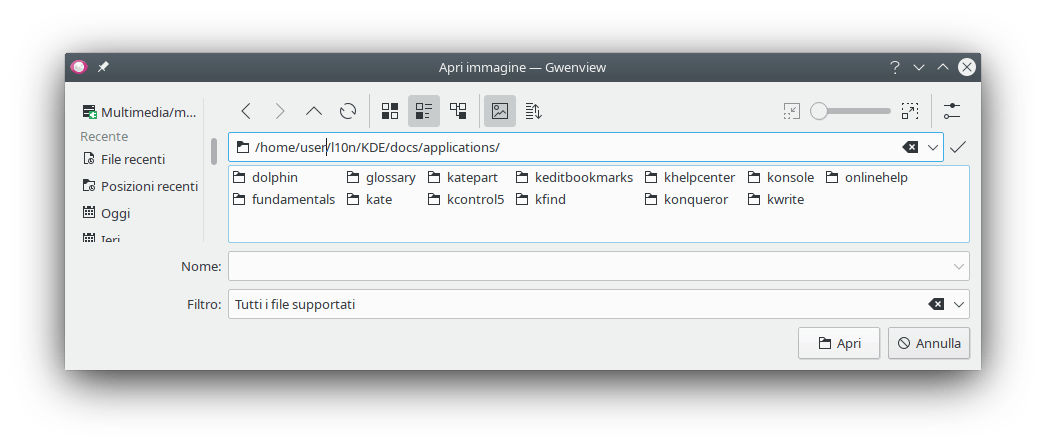
Aprire un file in Konqueror.
- La barra degli strumenti
Questa contiene pulsanti standard per la navigazione:
Fa in modo che la vista delle cartelle si sposti a quella precedentemente visualizzata in ordine cronologico. Questo pulsante è disabilitato se non c'è un elemento precedente nella cronologia.
Provoca lo spostamento della vista delle cartelle a quella successiva nella cronologia. Questo pulsante è disattivato se non esiste una cartella successiva nella cronologia.
Questo fa in modo che la posizione nella vista delle cartelle cambi mostrando, se possibile, l'elemento superiore della cartella attualmente visualizzata.
- (F5)
Ricarica la vista delle cartella, mostrando tutte le modifiche effettuate da quando è stata caricata per la prima volta o dall'ultima ricarica.
Mostra l'anteprima di ogni file dentro la vista delle cartelle.
- Regolatore dell'ingrandimento
Ti permette di cambiare la dimensione dell'icona o dell'anteprima mostrata nella vista delle cartelle.
- →
- → →
Ordina i file mostrati nella vista delle cartelle in ordine alfabetico in base al nome.
- → →
Ordina i file mostrati nella vista delle cartelle in base alla dimensione.
- → →
Ordina i file mostrati nella vista delle cartelle in base alla data di ultima modifica.
- → →
Ordina i file mostrati nella vista delle cartelle in ordine alfabetico in base al tipo.
- → →
Quando l'opzione non è marcata (il valore predefinito), i file nella vista delle cartelle saranno ordinati in ordine crescente (ad esempio, i file ordinati alfabeticamente saranno ordinati dalla A alla Z, mentre i file ordinati numericamente saranno ordinati da quello più piccolo a quello più grande). Quando l'opzione è marcata i file nella cartella saranno ordinati in ordine decrescente (al contrario).
- → →
Quando è abilitata (impostazione predefinita) le cartelle sono mostrate prima dei file.
- →
- → (Alt+.)
Mostra i file e le cartelle normalmente nascosti dal sistema operativo. La scorciatoia di tastiera alternativa per questa azione è F8.
- → (F9)
Mostra il pannello delle risorse che fornisce l'accesso rapido agli indirizzi, dischi e altri supporti salvati come segnalibri.
- →
Mostra un'ulteriore icona nella barra degli strumenti che permette l'accesso ai «segnalibri», un elenco di indirizzi salvati.
- →
Mostra l'anteprima del file attualmente evidenziato alla destra delle vista delle cartelle.
Apre un sottomenu per modificare o aggiungere segnalibri e per aggiungere una nuova cartella di segnalibri.
- Barra degli indirizzi
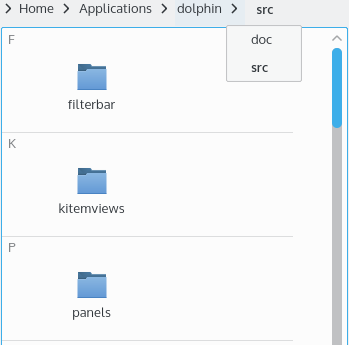
La barra degli indirizzi, che si trova nella parte superiore della vista delle cartelle, visualizza il percorso alla cartella corrente. La barra degli indirizzi ha due modalità:
- Modalità barra di navigazione
Nella modalità con «barra di navigazione», che è la predefinita, ogni nome di cartella nel percorso della cartella corrente è un pulsante che può essere premuto per aprire rapidamente quella cartella. Inoltre, il clic sul simbolo «>» alla destra di una cartella aprirà un menu che permette di accede rapidamente a una sottocartella di quella cartella.
- Modalità modificabile
In modalità con barra di navigazione, il clic con il tasto del mouse sull'area grigia alla destra del percorso fa passare la barra degli indirizzi in modalità «modificabile», dove il percorso può essere modificato utilizzando la tastiera. Per tornare alla modalità con la barra di navigazione, fai clic con il tasto del mouse sulla casella alla destra della barra degli indirizzi.

Barra degli indirizzi nella modalità modificabile.
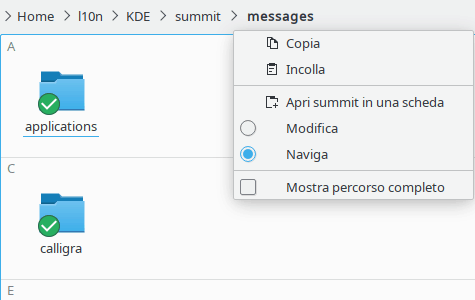
Il menu contestuale della barra degli indirizzi offre un'azione per passare da una modalità all'altra e per copiare e incollare il percorso utilizzando gli appunti. Prova l'ultima opzione in questo menu contestuale per visualizzare il percorso completo a partire dalla cartella radice del filesystem o per visualizzare il percorso partendo dalla posizione corrente.
- L'elenco delle Risorse
Questo fornisce l'elenco standard delle risorse in KDE, condiviso tra Dolphin ed altri strumenti di gestione dei file.
- La vista cartelle
La parte più grande della finestra di selezione dei file è costituita dall'area che elenca tutti gli elementi nella cartella attuale. Per selezionare un file puoi fare doppio clic su di esso oppure sceglierne uno e premere o .
Puoi selezionare più file contemporaneamente. Per selezionare dei file particolari, o per deselezionare dei file già selezionati, premi e tieni premuto il tasto Ctrl, fai clic su ognuno dei file e quindi rilascia Ctrl. Per selezionare un gruppo contiguo di file fai clic sul primo file, premi e tieni premuto il tasto Shift, fai clic sull'ultimo file del gruppo e infine rilascia Shift.
La vista delle cartella supporta un insieme limitato di operazioni sui file; ad esse si può accedere facendo clic col pulsante destro del mouse su un file, attivandone così il relativo menu contestuale, o tramite scorciatoie di tastiera. Nel menu contestuale sono disponibili le seguenti voci:
Crea un nuovo file o una nuova cartella.
- (Canc)
Cestina l'elemento selezionato.
Questo sottomenu può anche essere raggiunto dalla barra degli strumenti, come descritto in → .
Questo sottomenu può anche essere raggiunto dalla barra degli strumenti, come descritto in → .
Apre la cartella corrente nel tuo gestore dei file predefinito.
- (Alt+Invio)
Apre la finestra delle proprietà che consente di vedere e modificare vari metadati relativi al file attualmente selezionato.
- Il pannello di anteprima
Se abilitato, mostra un anteprima del file attualmente evidenziato.
- Il campo Nome
Quando un file è selezionato, in questa casella di testo ne appare il nome. Puoi anche inserire manualmente il nome del file o il suo percorso in questa casella.
- Il campo Filtro
Quando apri un file, il campo Filtro ti permette di inserire un filtro per i file mostrati nella vista delle cartella. Il filtro usa dei caratteri globali standard; i modelli devono essere separati da caratteri spaziatori. Ad esempio, puoi inserire
*.cpp *.h *.mocper visualizzare dei file usati per la programmazione in Qt™.Per visualizzare tutti i file, inserisci un singolo asterisco (
*).Il campo di filtro salva gli ultimi dieci filtri inseriti durante la sessione. Per usarne uno fai clic sul pulsante con la freccia a destra del campo di inserimento e seleziona il filtro che desideri. Puoi disattivare il filtro premendo il pulsante a sinistra del pulsante di autocompletamento a forma di freccia.
Quando salvi un file, invece, il campo Filtro mostra una lista a cascata che ti permette di scegliere tra i tipi di file riconosciuti dall'applicazione. Selezionane uno per salvare il file in quel formato.
- Seleziona automaticamente l'estensione del file
Quando salvi un file apparirà questa casella. Se è selezionata (valore predefinito), l'applicazione aggiungerà automaticamente l'estensione predefinita per il tipo di file selezionato alla fine del nome del file, se questa non è già presente nel campo Nome. L'estensione del file che sarà usata è riportata tra parentesi nella parte finale dell'etichetta della casella.
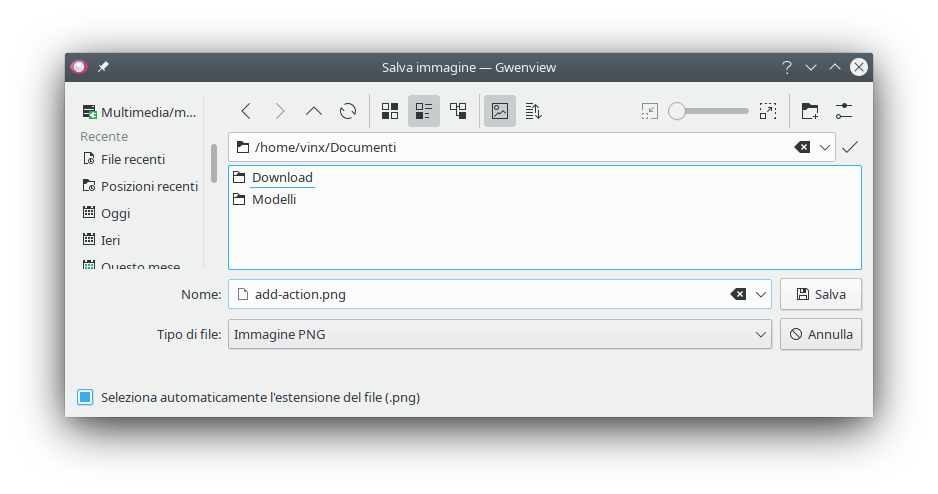
Salvataggio di un file in Konqueror.
- I pulsanti o
In base all'azione da eseguire verrà mostrato uno tra i pulsanti e . Un clic sul tale pulsante chiuderà la finestra di selezione dei file e svolgerà l'azione richiesta.
- Il pulsante
Facendo clic su la finestra di dialogo di selezione file sarà chiusa senza che sia stata eseguita nessuna azione.