 Personalizzazione del software KDE
La barra degli strumenti in Gwenview.
Per personalizzare le barre degli strumenti di un'applicazione, vai su → o fai clic col pulsante destro sulla barra degli strumenti e seleziona .
Nella parte sinistra del pannello di configurazione delle barre degli strumenti sono mostrate gli elementi disponibili che puoi inserire nella tua barra degli strumenti. Sulla destra sono mostrati quelli che sono già nella barra. In alto puoi selezionare la barra degli strumenti che vuoi modificare o visualizzare.
Su ogni lato del pannello c'è una casella di testo, Filtro, che puoi usare per trovare facilmente elementi nell'elenco.
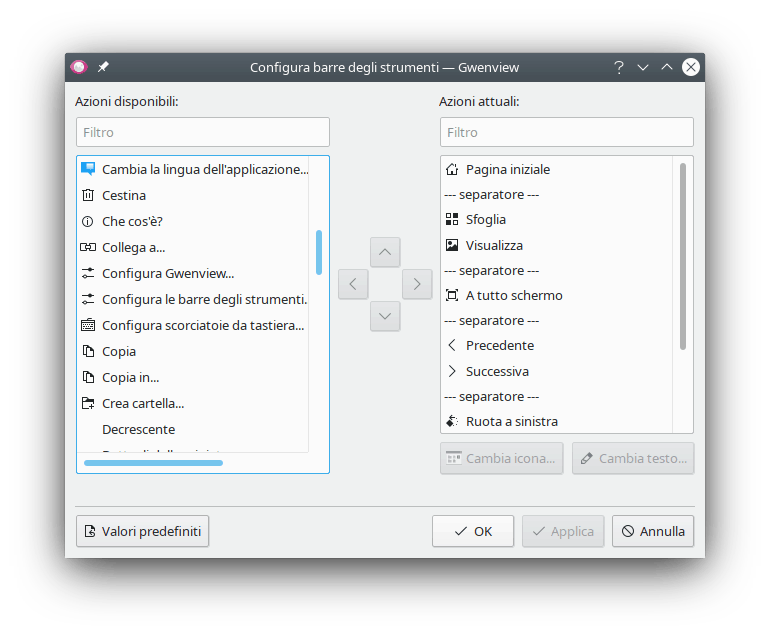
Puoi aggiungere un elemento alla tua barra degli strumenti selezionandolo dal lato sinistro e facendo clic sul pulsante con la freccia a destra.
Puoi rimuovere un elemento selezionandolo e facendo clic sul pulsante con la freccia a sinistra.
Puoi cambiare la posizione degli elementi spostandoli in basso o in alto nell'elenco. Per spostarli più in basso premi il pulsante con la freccia in basso, mentre per muoverli più in alto premi il pulsante con la freccia in alto. Puoi anche cambiare la posizione degli elementi trascinandoli.
Nelle barre degli strumenti orizzontali l'elemento in alto nell'elenco sarà quello a sinistra. Nelle barre degli strumenti verticali gli elementi saranno disposti per come appaiono nella barra degli strumenti.
Puoi aggiungere linee di separazione tra gli elementi aggiungendo un elemento --- separatore --- nella barra degli strumenti.
Puoi ripristinare la tua barra degli strumenti allo stato in cui era quando hai installato l'applicazione premendo il pulsante in basso nella finestra e quindi confermandola scelta.
Puoi cambiare l'aspetto delle barre degli strumenti facendo clic col pulsante destro su una barra degli strumenti per accedere al relativo menu contestuale.
Puoi cambiare l'aspetto del testo nelle barre degli strumenti tramite il sottomenu del menu contestuale delle barre degli strumenti.
Puoi scegliere tra:
- per ogni elemento della barra degli strumenti appariranno solo l'icona.
- per ogni elemento della barra degli strumenti apparirà solo l'etichetta di testo.
- l'etichetta di testo apparirà a destra della relativa icona per ogni elemento della barra degli strumenti.
- l'etichetta di testo apparirà sotto la relativa icona per ogni elemento della barra degli strumenti.
Puoi anche mostrare o nascondere il testo per singoli elementi delle barre degli strumenti facendo clic col il pulsante destro su un elemento e selezionando o deselezionando la voce di menu sotto Mostra testo.
Puoi cambiare la dimensione degli elementi delle barra degli strumenti selezionando dal menu contestuale della barra degli strumenti.
Puoi scegliere tra le seguenti opzioni (ognuna fornisce la dimensione delle icone in pixel
[il valore predefinito]
Per spostare le barre degli strumenti devi «sbloccarle». Per farlo, deseleziona dal menu contestuale di una barra degli strumenti. Per ripristinare il blocco semplicemente riseleziona quella voce di menu.
Puoi cambiare la posizione di una barra degli strumenti usando il sottomenu del relativo menu contestuale.
Puoi scegliere tra:
[valore predefinito in molte applicazioni]
Puoi spostare una barra degli strumenti anche tenendo premuto il tasto sinistro del mouse sulla riga tratteggiata a sinistra nelle barre orizzontali o in alto nelle barre verticali e trascinando la barra nella posizione desiderata.
Se la tua applicazione ha solo una barra degli strumenti puoi nasconderla deselezionando dal menu contestuale della barra o dal menu . Per ripristinare la barra seleziona dal menu . Nota come le barre degli strumenti devono essere «sbloccate» perché sia possibile nasconderle usando il rispettivo menu contestuale; vedi la sezione chiamata «Spostamento delle barre degli strumenti» per maggiori informazioni.
Se la tua applicazione ha più di una barra degli strumenti, nel menu contestuale e nel menu apparirà un sottomenu chiamato al posto della voce di menu descritta precedentemente. Da questo menu puoi selezionare quali barre degli strumenti nascondere e mostrare.