 Manuale di Procedura guidata di importazione
Diritto d'autore © 2013 Laurent Montel
Procedura guidata di importazione permette di importare messaggi di posta elettronica, impostazioni e rubriche degli indirizzi dai seguenti programmi di posta elettronica:
Trojitá, Evolution 1.x - 3.x, OS X Mail, Opera, Sylpheed, Thunderbird/Mozilla, The Bat!, Outlook Express, Balsa, Pegasus-Mail e Claws Mail
Inoltre puoi usare l'importazione manuale per archivi di KMail, mbox (Unix, Evolution), Maildir di KMail, Icedove, Lotus Notes, testo semplice e archivi di Mailman.
Se non vengono identificati dati di posta automaticamente fai cli su nella finestra principale e usa la funzione di importazione manuale.
Puoi eseguire Procedura guidata di importazione direttamente dall'avviatore di applicazioni o da KMail tramite → per il riconoscimento automatico o da KMail con → per l'importazione manuale.
Nota
Chiudi KMail prima di importare i dati. Alcune estensioni modificheranno i file di configurazione di KMail.
Per informazioni sugli altri strumenti di importazione della posta consulta il manuale dell'Esportatore dei dati di PIM.
All'avvio, la procedura guidata di importazione individua tutti i programmi di posta supportati e ne mostra un elenco nella finestra. Seleziona il programma di posta da cui vuoi importare e fai clic sul pulsante . La procedura guidata ti chiederà quindi se vuoi importare tutto, o in alternativa ti permetterà di selezionare il tipo di materiale che vuoi importare.
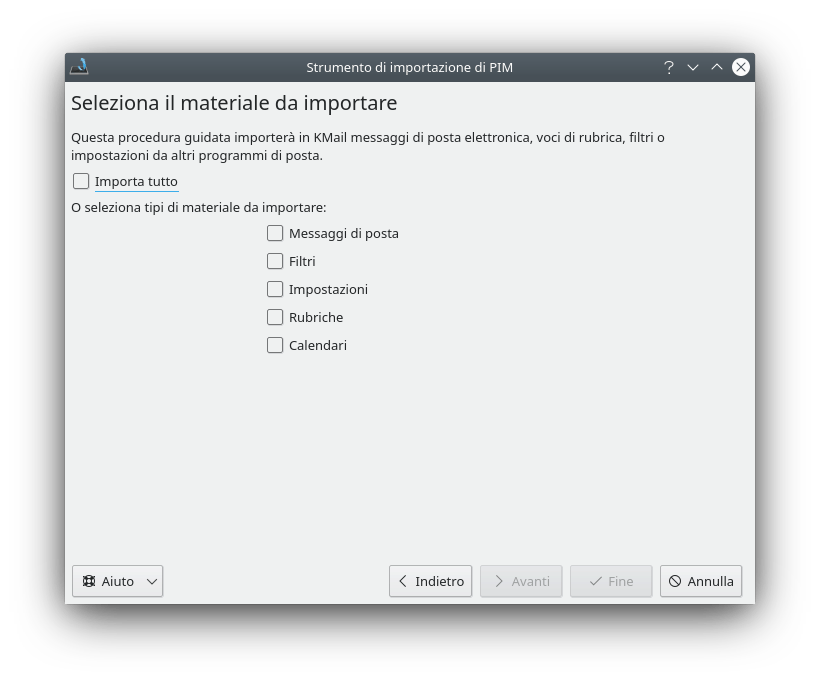
Importa selezione
In base a quello che hai selezionato nella schermata dei materiali da importare, vedrai una o più delle seguenti schermate:
Per importare messaggi di posta devi selezionare la cartella in cui vuoi importarli. Una volta selezionata fai clic sul pulsante . Quando la barra di avanzamento raggiunge il 100% fai clic sul pulsante , o sul pulsante se questa era l'ultima selezione di materiale da importare.
Per importare filtri di posta fai clic sul pulsante e saranno importati tutti i filtri individuati; una volta terminato fai clic sul pulsante , o sul pulsante se questa era l'ultima selezione di materiale da importare.
Per importare impostazioni fai clic sul pulsante . La procedura farà alcune domande come ad es. quale cartella usare per le cartelle non esistenti dell'account. La procedura guidata provvederà anche alla creazione di una nuova identità. Una volta terminato fai clic sul pulsante , o sul pulsante se questa era l'ultima selezione di materiale da importare.
Per importare rubriche o calendari fai clic sul pulsante o e saranno importate tutte le rubriche e i calendari individuati. Una volta terminata la procedura fai clic sul pulsante .
Fai clic sul pulsante per completare ed uscire dalla procedura guidata. Se vuoi terminare la procedura in qualsiasi momento puoi fare clic sul pulsante .
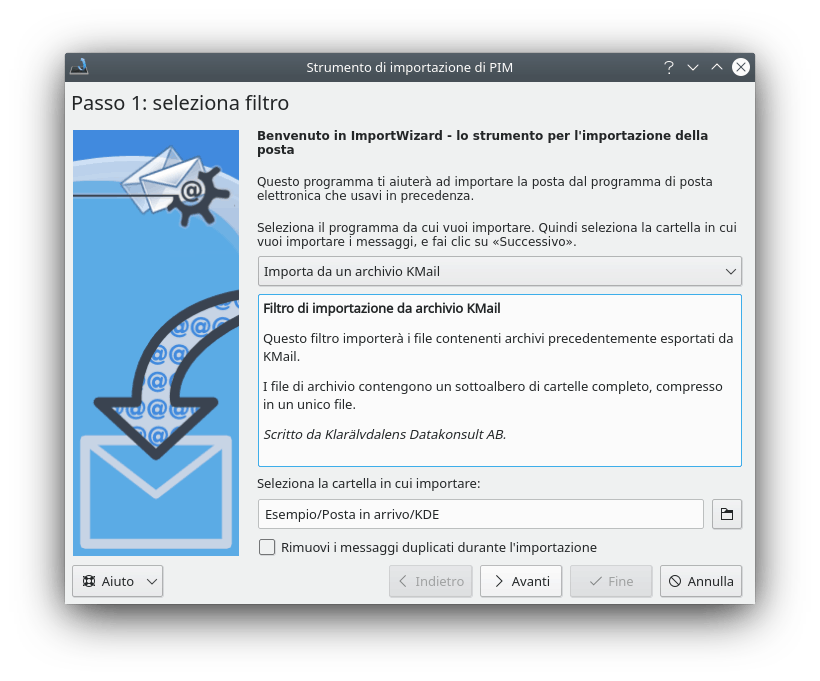
Nota
Assicurati di aver compattato le cartelle di posta nell'altro programma di posta.
Seleziona il programma di posta precedente dalla casella combinata. L'area di testo centrale della finestra di dialogo mostrerà istruzioni speciali (se disponibili) e la posizione conosciuta in cui sono memorizzati i messaggi di posta per quell'applicazione. Segui le istruzioni, quindi seleziona la cartella in cui vuoi importare i messaggi di posta.
Se vuoi rimuovere dei messaggi duplicati marca la casella Rimuovi i messaggi duplicati durante l'importazione. Apparirà una finestra di dialogo da cui potrai selezionare il file/cartella segnalata nelle istruzioni. Fai clic sul pulsante per completare l'importazione. Quando l'importazione è terminata puoi fare clic sul pulsante per importare da un'altra applicazione o sul pulsante per uscire.