 Le manuel utilisateur de Assistant d'importation
Copyright © 2013 Laurent Montel
Table des matières
Assistant d'importation permet d'importer des courriels, des configurations, des carnets d'adresses et des données de calendrier détectés dans votre compte utilisateur à partir des logiciels de messagerie suivants :
Trojita, Evolution 1.x - 3.x, OS X Mail, Opera, Sylpheed, Thunderbird / Mozilla, The Bat ! , Outlook Express, Balsa, Pegasus-Mail et Claws Mail
De plus, vous pouvez utiliser l'importation manuelle pour KMail Archive, mbox (Unix, Evolution), Maildir de KMail, Icedove, Lotus Notes, Plain Text et les archives Mailman.
Si aucune donnée de courriel n'est détectée automatiquement, veuillez cliquer sur le bouton dans la fenêtre de démarrage et utiliser les fonctionnalités d'importation manuelle.
Vous pouvez démarrer Assistant d'importation directement à partir du lanceur d'application ou à partir de KMail avec l'élément de menu → pour la détection automatique ou à partir de KMail avec l'élément de menu → pour une importation manuelle.
Note
Veuillez fermer KMail avant l'importation de données. Certains modules externes modifieront le fichier de configuration de KMail.
Pour plus d'informations sur les autres utilitaires d'importation de courriels, veuillez consulter le manuel utilisateur de l'exportateur de données « PIM » .
Au démarrage, l'assistant d'importation détectera toutes les applications de messagerie prises en charge et les répertoriera pour vous dans la fenêtre. Veuillez sélectionner l'application de messagerie à partir de laquelle vous souhaitez importer, puis cliquer sur le bouton . L'assistant vous demandera ensuite si vous souhaitez tout importer ou vous donnera des options pour sélectionner les types de données que vous souhaitez importer.
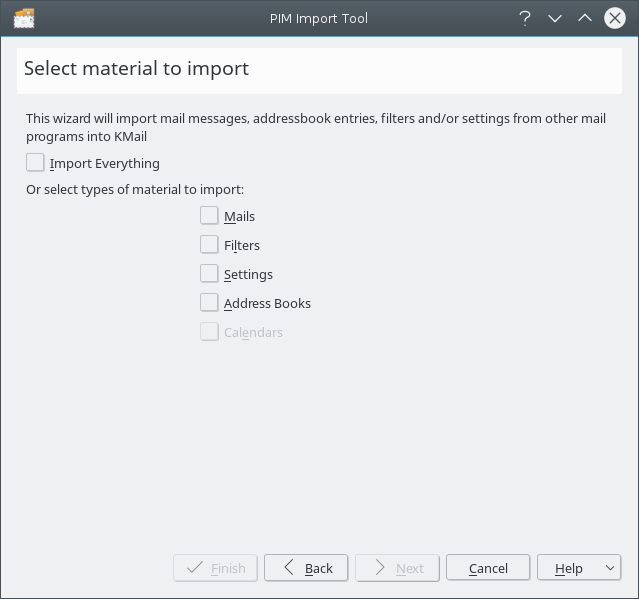
Importer la sélection
En fonction de vos sélections dans la page des données à importer, vous verrez une ou plusieurs des pages suivantes :
Pour importer des courriels, vous devez sélectionner le dossier dans lequel vous souhaitez les importer. Une fois sélectionné, veuillez cliquer sur le bouton . Une fois que la barre de progression atteint 100 %, veuillez cliquer sur le bouton ou sur le bouton , s'il s'agit de votre dernière sélection de données.
Pour importer des filtres de courriels, veuillez cliquer sur le bouton et ce menu importera tous les filtres trouvés. Une fois terminé, veuillez cliquer sur le bouton ou sur le bouton , s'il s'agit de votre dernière sélection de données.
Pour importer une configuration, veuillez cliquer sur le bouton . L'assistant vous posera quelques questions par exemple quel dossier utiliser pour les dossiers de compte n'existant pas. L'assistant créera également votre identité. Une fois terminé, veuillez cliquer sur le bouton ou sur le bouton , s'il s'agit de votre dernière sélection de données.
Pour importer des carnets d'adresses ou des agendas, veuillez cliquer sur le bouton ou . Cela importera tous les carnets d'adresses ou agenda qui seront trouvés. Une fois terminé, veuillez cliquer sur le bouton .
Veuillez cliquer sur le bouton pour terminer et quitter l'assistant. Si à tout moment vous souhaitez mettre fin à l'assistant, vous pouvez cliquer sur le bouton .
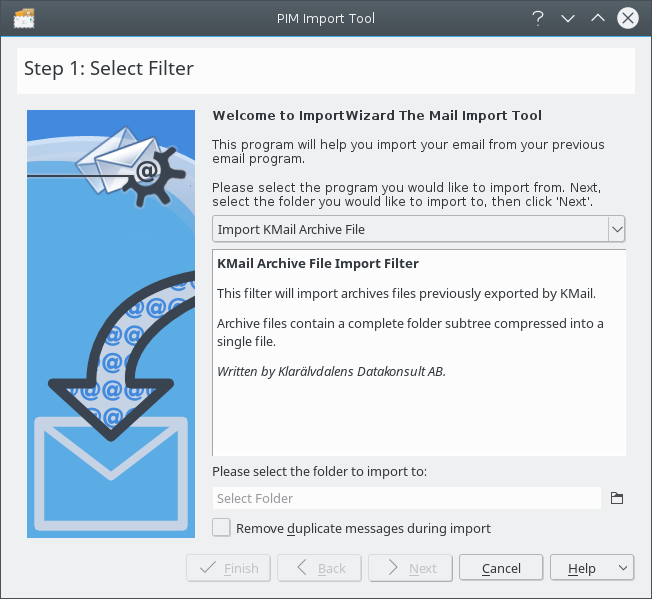
Note
Veuillez vous assurer de compresser vos dossiers dans l'autre client de messagerie.
Sélectionnez votre programme de messagerie précédent dans la boite de dialogue à liste déroulante. La zone centrale de texte de la boite de dialogue sera mise à jour avec des instructions spéciales (Si nécessaire) et l'emplacement connu d'enregistrement des courriels pour cette application. Veuillez suivre ces instructions, puis sélectionner le dossier dans lequel vous souhaitez importer vos courriels.
Si vous souhaitez supprimer les messages dupliqués, veuillez sélectionner la case Supprimer les messages dupliqués durant l'importation. Une boite de dialogue de sélection de fichier apparaitra et vous devez sélectionner le fichier / dossier indiqué dans les instructions. Veuillez ensuite cliquer sur le bouton pour terminer l'importation. Lorsque l'importation est terminée, vous pouvez cliquer sur le bouton pour importer à partir d'une autre application ou sur le bouton pour quitter.