 Referencia de órdenes
Tabla de contenidos
- (Ctrl+N)
- Crea una nueva biblioteca
- (Ctrl+O)
- Abre una biblioteca existente
- Abre una biblioteca usada recientemente
- (Ctrl+S)
- Guarda la biblioteca
- (Ctrl+Mayúsculas+S)
- Guarda la biblioteca con otro nombre
Guardar el símbolo que se está editando
Si el símbolo que se está editando se había escogido de la biblioteca, al guardarlo se actualizará dicho símbolo. Si es un símbolo nuevo, se añadirá a la biblioteca y las sucesivas veces que se guarde añadirán nuevos símbolos a la biblioteca.
Guardar el símbolo que se está editando como nuevo símbolo
Cuando se guarda un símbolo como nuevo, se añade a la biblioteca sin tener en cuenta si se había escogido originalmente de la biblioteca para editarlo. El resto de veces que se guarde añadirán nuevos símbolos a la biblioteca.
- Importar una biblioteca añadiendo los símbolos que contiene a la biblioteca actual
- (Ctrl+W)
- Cierra la biblioteca
- (Ctrl+Q)
- Sale de SymbolEditor
SymbolEditor tiene las opciones comunes del menú de KDE. Para más información, consulte las secciones sobre el menú Editar de los principios básicos de KDE.

- Activar el relleno de la ruta
- Selecciona el método de relleno sinuoso
- Selecciona el método de relleno par e impar
- Selecciona el tipo de final de línea con terminación plana
- Selecciona el tipo de final de línea con terminación cuadrada
- Selecciona el tipo de final de línea con terminación redondeada
- Seleccione el tipo de unión biselada de líneas
- Seleccione el tipo de unión de anglete de líneas
- Seleccione el tipo de unión de línea redondeada
- Aumentar la anchura de la línea de la ruta
- Disminuir la anchura de la línea de la ruta
Dispone de varias herramientas de ayuda para diseñar los símbolos. Los símbolos se componen de una serie de subrutas y cada subruta está compuesta, a su vez, de un movimiento a la posición de inicio (que es, por defecto, 0,0 para los nuevos símbolos) seguido de líneas y curvas. Las curvas son «splines» cúbicos que tienen un inicio, un final y dos puntos de control que definen la curva. Hay herramientas útiles para crear rectángulos y elipses, pero estos se dividirán en líneas y curvas.
Todos los puntos creados para los elementos se pueden mover arrastrándolos a una nueva posición. Todos los puntos se pueden ajustar a las intersecciones de la cuadrícula si la opción de ajuste está activada; en caso contrario, estarán posicionados en cualquier lugar.
El símbolo se puede rotar en el sentido de las agujas del reloj o al contrario, y también se puede voltear vertical u horizontalmente. Esto permite crear múltiples símbolos con facilidad partiendo de un mismo diseño. Recuerde guardar el símbolo como nuevo para esta operación.

Mover la posición de inicio de la subruta
Si se crea una subruta existente, se cerrará y se iniciará una nueva subruta en la nueva posición.
- Dibujar una línea hasta el siguiente punto seleccionado
- cubicDibuja una curva de Bézier usando dos puntos de control y un punto final
Dibujar un rectángulo entre dos esquinas opuestas
Esto cierra cualquier subruta existente y crea una nueva subruta en forma de rectángulo.
Dibujar una elipse entre dos esquinas opuestas
Esto cierra cualquier subruta existente y crea una nueva subruta en forma de elipse.
Seleccionar un carácter de una fuente e insertarlo en el editor
Esto sobrescribirá cualquier subruta existente
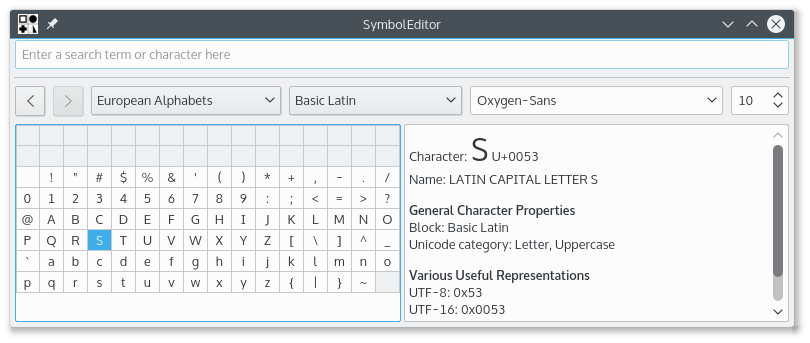
El diálogo del selector de caracteres es el estándar de KDE que permite seleccionar caracteres de cualquier tipo de letra. El tamaño no se usa, ya que es carácter se escala para que quepa dentro del tamaño de la guía preferida.
Haga doble clic sobre un carácter para insertarlo en el editor. El diálogo permanecerá abierto para poder insertar más caracteres, aunque sobrescribirán al anterior. Esto permite insertar un carácter, editarlo, guardarlo, insertar otro carácter, y así sucesivamente para poder crear rápidamente una biblioteca de símbolos. Asegúrese de que el símbolo que está editando es uno nuevo en lugar de uno seleccionado previamente de la biblioteca; en caso contrario, cuando lo guarde se sobrescribirá el de la biblioteca.
- Rotar todo el símbolo 90 grados en sentido antihorario
- Rotar todo el símbolo 90 grados en sentido horario
- Invierte el símbolo a lo largo del eje vertical
- Invierte el símbolo a lo largo del eje horizontal
Escalar el símbolo para que se ajuste al tamaño preferido que haya definido
Tenga en cuenta que esto solo afecta a los puntos; cuando se crea un símbolo sin relleno y se define un ancho de línea, se puede extender más allá del tamaño de la guía.
- Activar el ajuste de los puntos a la cuadrícula
- Activar la generación de líneas de guía
SymbolEditor tiene las opciones de menú y comunes de KDE. Para obtener más información, consulte las secciones sobre el Menú «Preferencias» y Menú «Ayuda» de «Aspectos básicos de KDE».