 Tema global
Tabla de contenidos
Los temas globales proporcionan una apariencia común para muchos componentes a la vez:
Diseño de escritorio: una organización de paneles y elementos gráficos (por ejemplo, un panel inferior con un gestor de tareas y un lanzador de aplicaciones, o un panel superior con un menú global y una bandeja del sistema).
Esquema de color: paleta de color que se usa en Plasma™ y las aplicaciones.
Estilo de aplicaciones: aspecto visual de los elementos de la interfaz de usuario, como los botones, los menús y las barras de desplazamiento.
Estilo de Plasma: aspecto visual de los paneles y los elementos gráficos.
Decoración de ventanas: bordes de las ventanas y botones de las barras de título.
Iconos: iconos que se usan en Plasma™ y en las aplicaciones.
Cursores: punteros del ratón.
Selector de tareas: pantalla superpuesta para cambiar entre las ventanas abiertas, normalmente invocada con el método abreviado de teclado Alt+Tab.
Pantalla de bienvenida: pantalla de carga que se muestra durante el inicio de Plasma™.
Pantalla de inicio de sesión: pantalla que contiene un selector de usuario y un campo para introducir la contraseña; se muestra cuando se arranca el equipo.
Pantalla de bloqueo: pantalla con un campo para introducir la contraseña que se muestra cuando se bloquea el equipo.
Fondo del escritorio: una imagen de fondo para el escritorio.
Al aplicar un tema global, puede cambiar todo lo anterior a la vez. También puede aplicar solo algunos componentes de un tema global, como un esquema de color o una decoración de ventana. Puede elegir los componentes que desea cambiar al aplicar un tema global o aplicar componentes individuales usando el resto de subsecciones de las preferencias del sistema.
En este módulo puede:
aplicar temas globales
instalar nuevos temas globales y eliminar los que tenga instalados
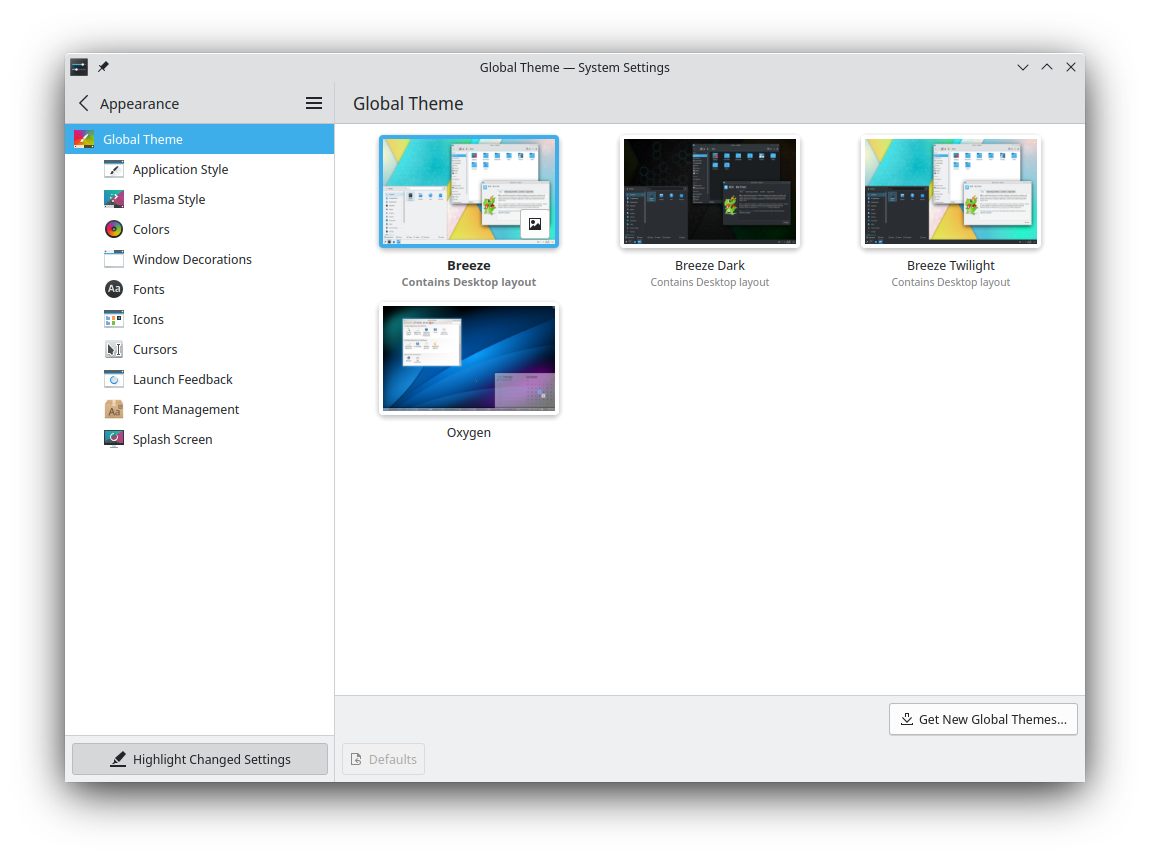
Puede ver una vista previa de cada tema si pulsa el icono de la imagen que aparece al situar el puntero del ratón sobre la miniatura de un tema.
Al pulsar sobre un tema global se mostrará un diálogo donde podrá seleccionar los componentes del tema que desea aplicar. Puede escoger distintas opciones de apariencia y el diseño del escritorio.
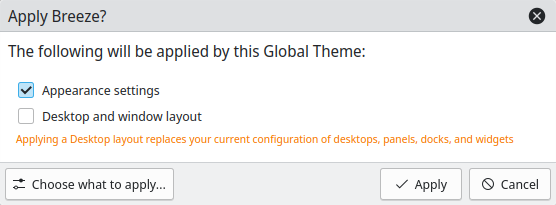
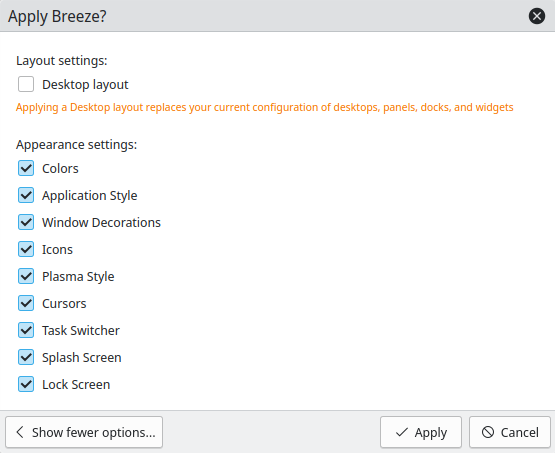
Tras terminar su selección, pulse el botón para confirmarla.
Con el botón Obtener nuevos temas globales... puede instalar nuevos temas globales proporcionados por terceras partes. Debe estar conectado a internet para acceder a dichos temas. Si pulsa el botón en cualquiera de los temas que se muestran en este diálogo se instalará el tema global seleccionado, que estará disponible en cuanto cierre el diálogo.
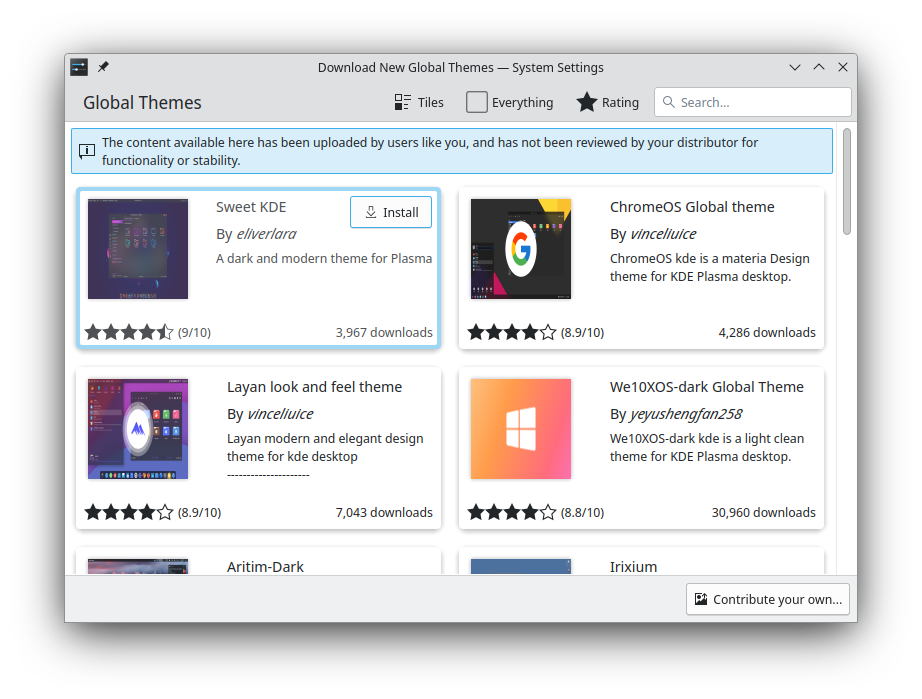
Para eliminar un tema global instalado, pulse el botón con el icono de la papelera que aparece al situar el puntero del ratón sobre la miniatura de un tema. Tenga en cuenta que solo podrá eliminar los temas globales que haya descargado usted mismo.
Si está interesado en crear su propio tema, puede aprender más sobre los distintos componentes aquí.