 Tema del cursor
Esta es la documentación del módulo de Preferencias del sistema que le permite personalizar el aspecto del cursor del ratón.
Tabla de contenidos
Este módulo le permite
seleccionar un tema de cursores
configurar la animación de un cursor al lanzar aplicaciones
Es posible que las funcionalidades proporcionadas por este módulo no estén disponibles en algunos sistemas.
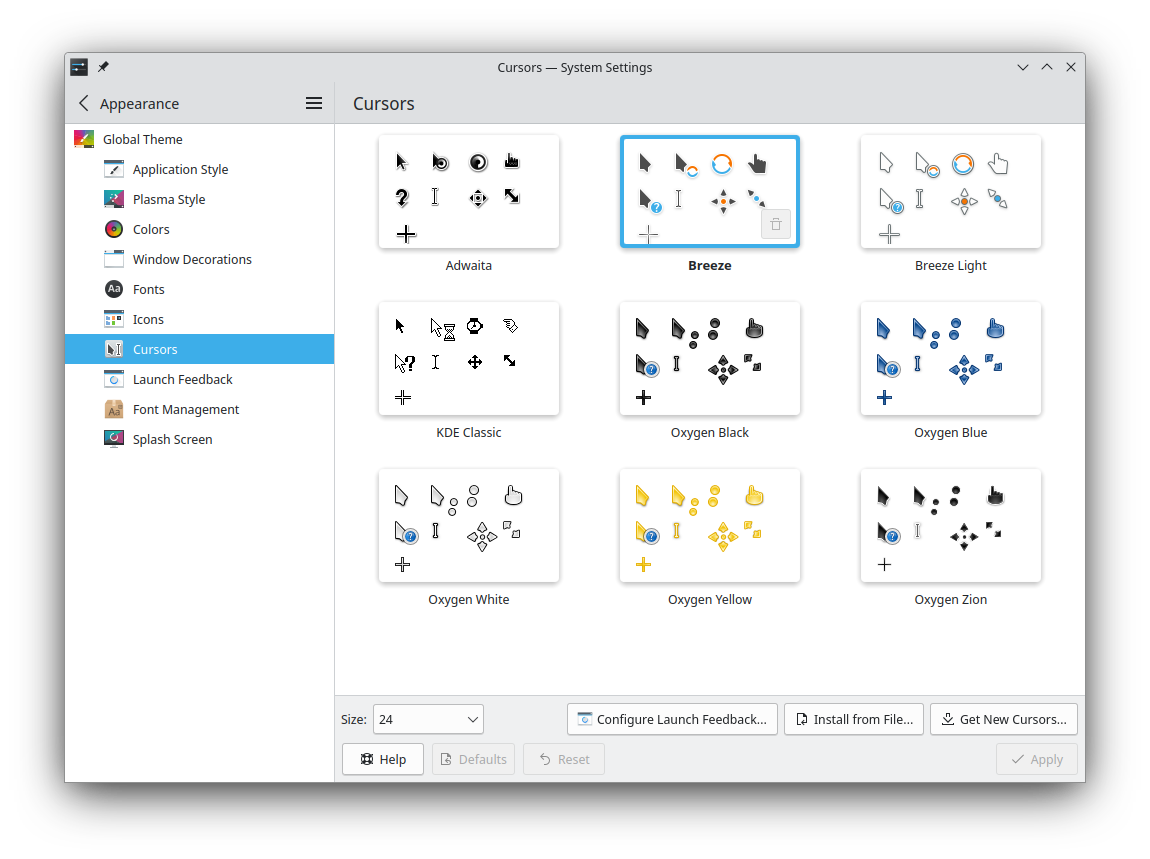
Para usar un tema de cursores, selecciónelo y pulse el botón Aplicar.
Puede eliminar temas de cursores usando el botón de la papelera que aparece al pasar el puntero del ratón sobre un elemento de la lista. Tenga en cuenta que no puede eliminar los temas preinstalados.
Use el botón Obtener nuevos cursores... para lanzar el diálogo Obtener nuevos cursores y descargar temas adicionales de internet.
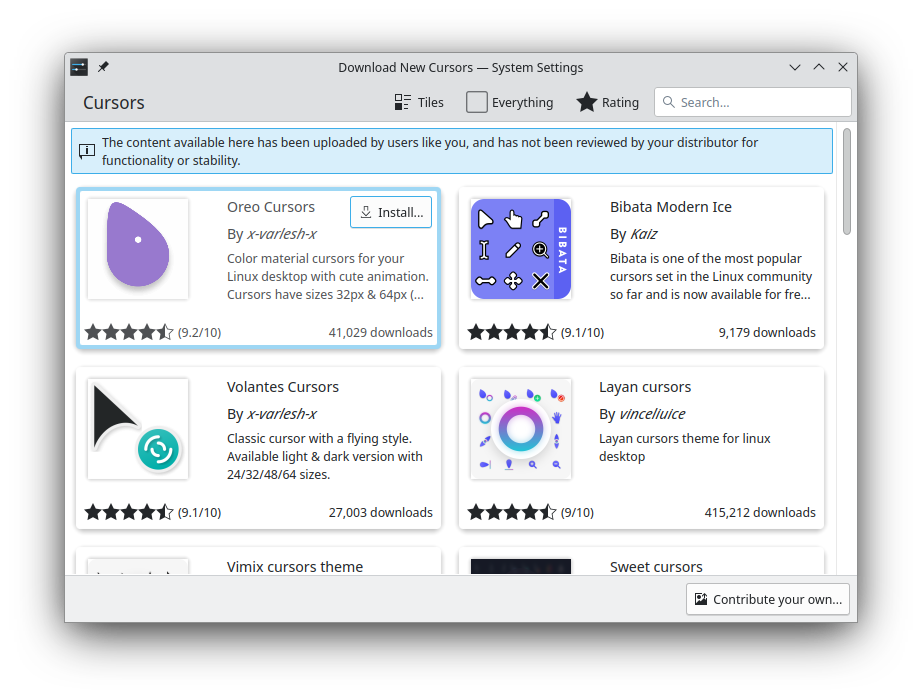
También puede instalar temas de cursores que haya descargado u obtenido de otra forma usando el botón Instalar de archivo....
Si está interesado en crear su propio tema de cursores, puede encontrar más información aquí.
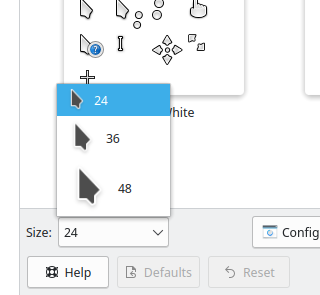
Algunos temas permiten elegir el tamaño del cursor. Use el campo Tamaño para seleccionar el tamaño apropiado.
A veces es reconfortante saber que su computadora no ha ignorado su orden, sino que algo está sucediendo entre bastidores. En el diálogo Configurar notificación de lanzamiento..., puede configurar una notificación visible que le ayude a saber si realmente ha pulsado un icono o no.
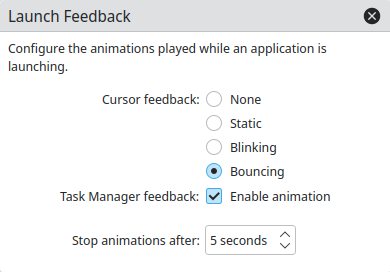
El modo tradicional de indicar que su computadora está ocupada consiste en modificar el cursor, y puede activarlo escogiendo un Cursor.
Con esta opción activada, su cursor tendrá un icono adjunto durante un intervalo corto de tiempo, cuando se inicie una aplicación. Puede configurar cuanto tiempo se mostrará este icono junto al cursor con la casilla de edición numérica Detener animación tras:. El valor predeterminado es de 5 segundos.
Existen algunas variaciones disponibles del cursor de ocupado, que incluyen Ninguna notificación, un Parpadeo, un Rebote o un cursor Estático sin animar.
La notificación de lanzamiento tradicional de Plasma™ ha tenido otra forma, que todavía se puede activar y desactivar aquí. Normalmente, cuando se inicia una aplicación, se muestra al instante en la barra de tareas, con su icono cambiado por el de un reloj de arena giratorio para indicar que está ocurriendo algo. Se puede activar y desactivar este comportamiento en la casilla Activar animación.
No todas las aplicaciones que se inicien acabarán mostrando una ventana o una entrada en la barra de tareas. Algunas, por ejemplo, están ancladas a la bandeja del sistema de Plasma™. De forma alternativa, es posible que las haya enviado a otro escritorio virtual, y que en la sección Comportamiento de las Preferencias del gestor de tareas, la opción Del escritorio actual esté marcada para el selector Mostrar solo tareas. Establecer un tiempo de espera garantiza que, incluso en estos casos, aún pueda recibir notificaciones de lanzamiento, pero también que desaparecerán cuando termine el trabajo.