 Buscar y sustituir
La función de búsqueda de muchas aplicaciones de KDE le permite buscar un texto concreto en un documento, mientras que la función de sustituir le permite cambiar el texto encontrado por el texto que proporcione.
Puede encontrar ambas funciones en el menú de muchas aplicaciones de KDE. Para obtener más información sobre este menú, consulte “El menú Editar”.
La función buscar busca texto en un documento y lo selecciona.
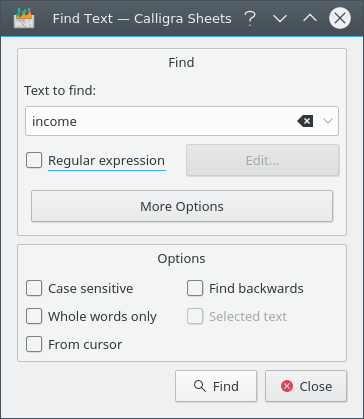
Búsqueda de ingresos en Calligra Sheets.
En muchas aplicaciones, para utilizar «Buscar» , seleccione → o pulse Ctrl+F. A continuación, en el cuadro Texto de búsqueda:, introduzca el texto que quiera encontrar.
Si se marca la opción Expresión regular podrá realizar búsquedas utilizando expresiones regulares. Pulse para seleccionar e introducir expresiones regulares de entre las más comunes, como Espacio en blanco o Inicio de línea. Si tiene Kate instalado, puede encontrar más información sobre cómo escribir expresiones regulares en su documentación.
Puede limitar los resultados encontrados configurando la siguientes opciones:
- Distinguir mayúsculas y minúsculas
Los caracteres en minúscula y en mayúscula se consideran diferentes. Por ejemplo, si busca «Esto», los resultados que contengan «esto» no se considerarán coincidencias.
- Solo palabras completas
De manera predeterminada, cuando la aplicación busca un texto, devolverá resultados incluso si se encuentra en medio de otro texto. Por ejemplo, si busca «es», la búsqueda se detendrá en cada palabra que contengan dicha cadena, como «interfaces» o «cesta». Si marca esta opción, la aplicación solo devolverá resultados cuando el texto de búsqueda sea una palabra, es decir, rodeada por espacios en blanco.
- A partir del cursor
La búsqueda empezará a partir de la posición del cursor y se detendrá al final del texto.
- Buscar hacia atrás.
De manera predeterminada, la aplicación realiza búsquedas al principio del documento hasta el final. Si marca esta opción, la búsqueda empezará desde el final hacia el principio.
- Texto seleccionado
Seleccione esta opción para realizar búsquedas únicamente del texto que está seleccionado actualmente, no del documento completo. Cuando no hay texto seleccionado, permanece desactivada.
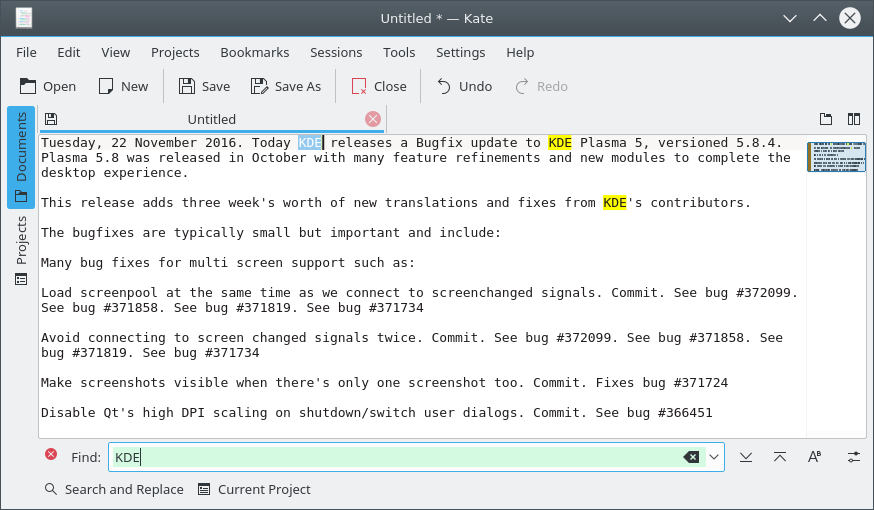
Muchas aplicaciones muestran una barra de búsqueda en lugar de la ventana «Buscar». Consulte la documentación de KatePart para obtener información adicional sobre la barra de búsqueda.

La función Buscar solo selecciona la primera coincidencia que encuentra. Puede continuar la búsqueda seleccionando → o pulsando F3.
La función «Sustituir» busca un texto en un documento y lo sustituye por otro texto. Puede encontrarla en muchas aplicaciones en → o pulsando Ctrl+R.
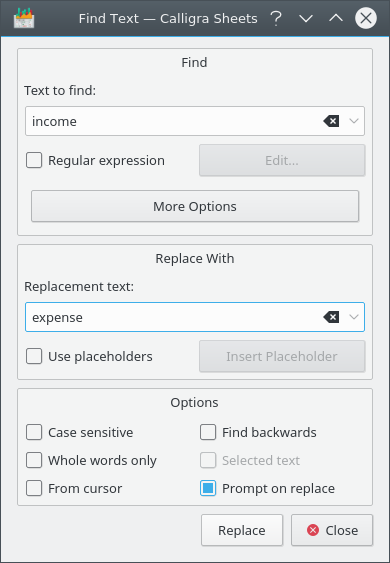
La ventana de la función sustituir se divide en tres secciones.
- Buscar
Aquí, puede introducir el texto que desee encontrar. Consulte “Función buscar” para obtener más información sobre las opciones proporcionadas aquí.
- Sustituir
Aquí, puede introducir el texto con el que desee sustituir el texto encontrado.
Puede reutilizar el texto encontrado en el cuadro de texto Reemplazar seleccionando la opción Utilizar comodines. Los comodines, a veces conocidos como referencias cruzadas, son una secuencia especial de caracteres que se sustituirá con todo el texto encontrado o con parte de él. Por ejemplo, “\0” representa toda la cadena encontrada.
Puede introducir comodines en el cuadro de texto pulsando el botón y después seleccionar una opción del menú como . Por ejemplo, si está buscando «mensaje» y quiere sustituirlo por mensajes, introduzca el comodín y añada una «s». Entonces el campo Reemplazar contendrá «\0s».
Si está instalado Kate, puede aprender más sobre comodines en el apéndice de expresiones regulares de su documentación.
- Opciones
Contiene todas las opciones que la función Buscar y una adicional:
Si está marcada la opción Confirmar reemplazo, aparecerá una ventana por cada palabra encontrada que le permitirá confirmar si desea reemplazar el texto encontrado.
Muchas aplicaciones muestran una barra de búsqueda y sustitución en lugar de la ventana «Sustituir». Consulte la Documentación de KatePart para obtener más información sobre la barra de búsqueda y sustitución.
