Abrir y guardar archivos
Muchas de las aplicaciones de KDE trabajan con archivos. La mayoría de las aplicaciones tienen un menú con opciones que permiten abrir y guardar archivos. Para obtener más información sobre este tema, consulte “El menú Archivo”. Sin embargo, hay muchas operaciones diferentes en las que es necesario seleccionar un archivo. Normalmente, independientemente del método, todas las aplicaciones de KDE utilizan la misma ventana de selección de archivos.
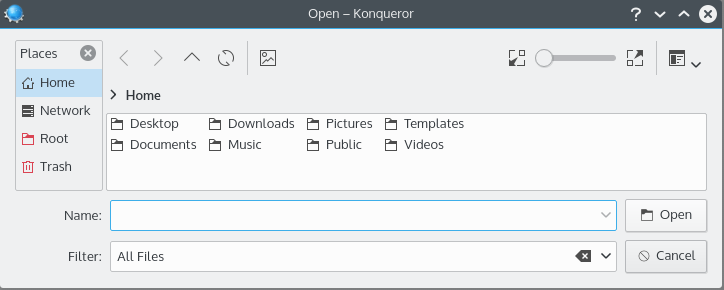
Abrir un archivo en Konqueror.
- Barra de herramientas
Contiene los botones de navegación habituales:
Hace que la vista de la carpeta cambie a la carpeta mostrada anteriormente en el historial. Este botón está desactivado so no hay un elemento anterior.
Hace que la vista de la carpeta cambie a la carpeta siguiente en el historial. Este botón está desactivado so no hay un elemento siguiente.
Esto hace que la vista de la carpeta cambie a la carpeta padre inmediatamente superior de la carpeta mostrada actualmente si es posible.
- (F5)
Recarga la vista de la carpeta y muestra todos los cambios que se han realizado desde que se cargó por primera vez o desde la última vez que se recargó.
Muestra una vista previa de cada uno de los archivos que están en la vista de la carpeta.
- Deslizador de la escala
Permite cambiar el tamaño del icono o de la vista previa mostrada en la vista de la carpeta.
- →
- → →
Ordena alfabéticamente los archivos mostrados en la vista de la carpeta según su nombre.
- → →
Ordenar los archivos mostrados en la vista de carpeta según su tamaño.
- → →
Ordenar los archivos mostrados en la vista de carpeta según su fecha de última modificación.
- → →
Ordenar los archivos mostrados en la vista de carpeta según su tipo.
- → →
Cuando esta opción no está marcada (la opción predeterminada), los archivos de la vista de carpeta se ordenarán de manera ascendente. (Por ejemplo, los archivos ordenados alfabéticamente se ordenarán de la A a la Z, mientras que los archivos ordenados numéricamente se ordenarán desde el menor hasta el mayor). Cuando esta opción está marcada, los archivos de la carpeta se ordenarán de forma descendente (inversa).
- → →
Cuando esta opción está activada (opción predeterminada), las carpetas aparecerán antes que los archivos.
- →
- → →
Muestra solamente los nombre de archivo.
- → →
Muestra el Nombre, la Fecha y el Tamaño de los archivos.
- → →
Es como la vista resumida, pero las carpetas se pueden expandir para ver su contenido.
- → →
También permite que las carpetas se expandan, pero muestra las columnas adicionales disponibles en la vista detallada.
- → (Alt+.)
Muestra los archivos o carpetas que normalmente oculta el sistema operativo. El atajo de teclado alternativo para esta acción es F8.
- → (F9)
Muestra el panel de lugares, el cual proporciona un rápido acceso a los marcadores y a los discos o a otros medios de almacenamiento.
- →
Muestra un icono adicional en la barra de herramientas que proporciona acceso a los “marcadores”, una lista de ubicaciones guardadas.
- →
Muestra una vista previa del archivo seleccionado actualmente a la derecha de la vista de carpeta.
Abre un submenú para editar o añadir marcadores y para añadir una nueva carpeta de marcadores.
- Barra de ubicación
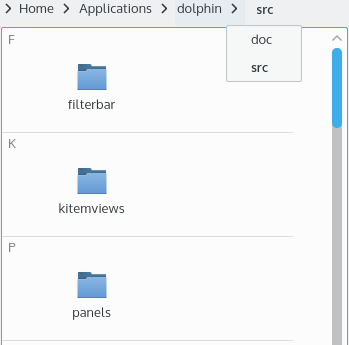
La barra de ubicación, la cual se puede encontrar en la parte superior de la vista de carpeta, muestra la ruta a la carpeta actual. La barra de ubicación tiene dos modos:
- Modo navegable
En el modo “navegable”, que es el predeterminado, cada una de las carpetas de la ruta de la carpeta actual es un botón que se puede pulsar para abrir rápidamente dicha carpeta. Además, pulsando el signo “>” situado a la derecha de una carpeta, se abre un menú que permite abrir rápidamente una subcarpeta de dicha carpeta.
- Modo editable
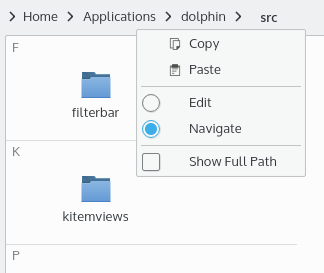
Cuando la barra está en modo navegable, al pulsar en la zona gris situada a la derecha de la ruta con el botón del ratón se cambia la barra de ubicación al modo “editable”, en el cual se puede editar la ruta utilizando el teclado. Para volver al modo navegable, pulse con el botón del ratón la marca de verificación situada a la derecha de la barra de ubicación.

Barra de ubicación en modo editable.
El menú de contexto de la barra de ubicación ofrece opciones para cambiar entre los modos y para copiar y pegar la ruta utilizando el portapapeles. Marque la última opción de dicho menú de contexto para mostrar, bien la ruta completa empezando por la carpeta raíz, o bien la ruta empezando con la entrada del lugar actual.
- Lista de Lugares
Proporciona la lista de lugares estándar de KDE, compartida con Dolphin y con otras herramientas de administración de archivos.
- Vista de carpeta
La parte más extensa de la ventana de selección de archivos es la zona en la que se muestran todos los elementos del directorio actual. Para seleccionar un archivo, puede hacer doble clic en él o elegir uno y pulsar o .
También puede seleccionar muchos archivos a la vez. Para seleccionar archivos concretos o para descartar la selección de archivos concretos que ya están seleccionados, mantenga pulsada la tecla Ctrl y haga clic en cada uno de los archivos y a continuación, suelte la tecla Ctrl. Para seleccionar un grupo contiguo de archivos, haga clic en el primer archivo, pulse la tecla Mayúsculas haga clic en el último archivo del grupo y suelte la tecla Mayúsculas.
La vista de carpeta ofrece un conjunto limitado de operaciones con archivos, al que se puede acceder haciendo clic con el botón derecho en un archivo para mostrar el menú de contexto o utilizando los atajos de teclado. En el menú de contexto, están disponibles los siguientes elementos:
Crear un nuevo archivo o carpeta.
- (Supr)
Mover a la papelera el elemento seleccionado actualmente.
También se puede acceder a este submenú desde la barra de herramientas y está descrito en → .
También se puede acceder a este submenú desde la barra de herramientas y está descrito en → .
Abre la carpeta actual en su aplicación predeterminada de administración de archivos.
- (Alt+Intro)
Abre la ventana de Propiedades, la cual permite ver y modificar varios tipos de metadatos relacionados con el archivo seleccionado actualmente.
- Panel de vista previa
Si está activado, muestra una vista previa del archivo seleccionado actualmente.
- Entrada Nombre
Cuando un archivo está seleccionado, aparecerá un nombre en este área de texto. También puede introducir manualmente un nombre de archivo o una ruta en este área de texto.
- Entrada Filtro
Cuando se abre un archivo, la entrada Filtro permite introducir un filtro para los archivos mostrados en la vista de carpeta. Se utilizan los filtros habituales; los patrones deben estar separados por espacios. Por ejemplo, se puede introducir
*.cpp *.h *.mocpara mostrar varios archivos de programación habituales en Qt™.Para mostrar todos los archivos, introduzca un asterisco (
*).La entrada de filtro guarda los diez últimos filtros introducidos entre las diferentes sesiones. Para utilizar uno, pulse el botón de flecha a la derecha de la entrada y seleccione la cadena de filtro deseada. Puede desactivar el filtro pulsando el botón situado a la izquierda del botón de autocompletar en forma de flecha.
Cuando se guarda un archivo, la entrada de Filtro mostrará un menú desplegable que le permitirá seleccionar de entre todos los tipos de archivo que admite la aplicación. Seleccione uno para guardar un archivo en ese formato.
- Seleccione automáticamente una extensión de archivo.
Cuando se guarda un archivo aparecerá esta casilla de verificación. Cuando está marcada (de forma predeterminada), la aplicación añadirá automáticamente la extensión de archivo predeterminada para el tipo de archivo seleccionado al final del nombre del archivo, si no aparece ya en la entrada Nombre. La extensión de archivo que se utilizará se muestra entre paréntesis al final de la etiqueta de la casilla de verificación.
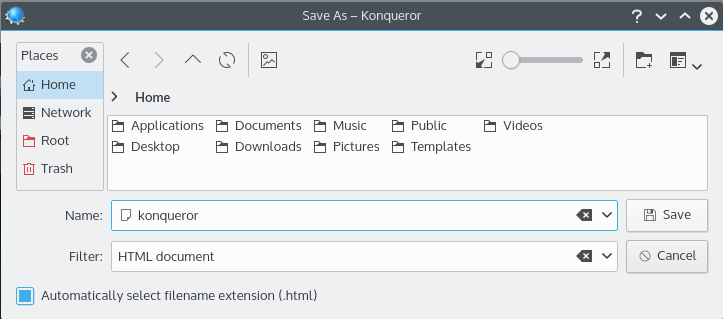
Guardar un archivo en Konqueror
- Botón o
Dependiendo de la acción que se esté realizando se mostrará un botón o . Al pulsar dicho botón se cerrará la ventana de selección de archivo y se realizará la acción solicitada.
- Botón
Al pulsar , se cerrará el diálogo de archivo sin realizar ninguna acción.