 Manual de Asistente de importación
Copyright © 2013 Laurent Montel
Tabla de contenidos
Asistente de importación permite importar correos, preferencias, libretas de direcciones y datos de calendario detectados en su cuenta de usuario desde los siguientes gestores de correo:
Trojitá, Evolution 1.x - 3.x, OS X Mail, Opera, Sylpheed, Thunderbird/Mozilla, The Bat!, Outlook Express, Balsa, Pegasus-Mail, and Claws Mail
Además, puede usar la importación manual para Archivador de KMail, mbox (Unix, Evolution), buzones de KMail , Icedove, Lotus Notes, texto sin formato y archivos comprimidos de Mailman.
Si no se detectan automáticamente datos de correo, pulse sobre en la ventana de inicio y emplee las características de Importación manual.
Puede iniciar Asistente de importación directamente desde el lanzador de aplicaciones, o bien desde KMail con → para detección automática desde KMail con → para importación manual.
Nota
Cierre KMail antes de importar datos. Algunos complementos modificarán el archivo de configuración de KMail.
Para más información sobre otras utilidades para importar correos, lea el manual Exportador de datos PIM.
Al inicio, el asistente de importación detectará todas las aplicaciones de correo reconocidas y las mostrará en la ventana. Seleccione la aplicación de correo de la que quiera importar y pulse el botón . El asistente le preguntará entonces si quiere importarlo todo, o le dará la opción de seleccionar los tipos de materiales quiere importar.
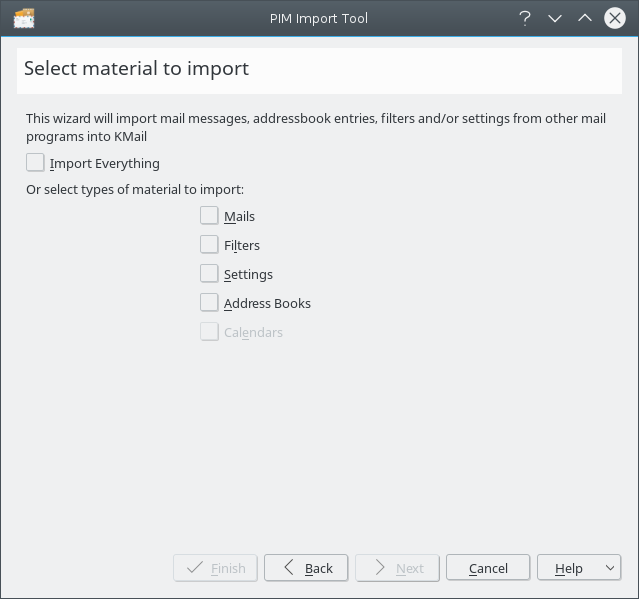
Selección de importación
Dependiendo de sus selecciones en los materiales en la pantalla de importación, verá una o más de las siguientes pantallas:
Para importar mensajes de correo, necesita seleccionar la carpeta en la que quiere que se importen sus mensajes de correo. Una vez seleccionada, pulse el botón . Una vez que la barra de progreso alcanza el 100 %, pulse el botón , o el botón , si esta era su última selección de material.
Para importar filtros de correo, pulse el botón e importará cualquier filtro que encuentre, una vez finalizado, pulse el botón o el botón si esta era su última selección de material.
Para importar preferencias, pulse el botón . El asistente le preguntará algunas cosas, por ejemplo qué carpeta usar para cuentas de carpetas que no existan. El asistente también creará una identidad.Una vez finalizado, pulse el botón o el botón si esta era su última selección de material.
Para importar libretas de direcciones o calendarios, pulse el botón o e importará todas las libretas de direcciones o calendarios que encuentre. Una vez completado, pulse el botón .
Pulse el botón para completar y salir del asistente. Si en cualquier momento quiere terminar el asistente, pulse el botón .
Nota
Asegúrese de que ha compactado las carpetas en el otro cliente de correo.
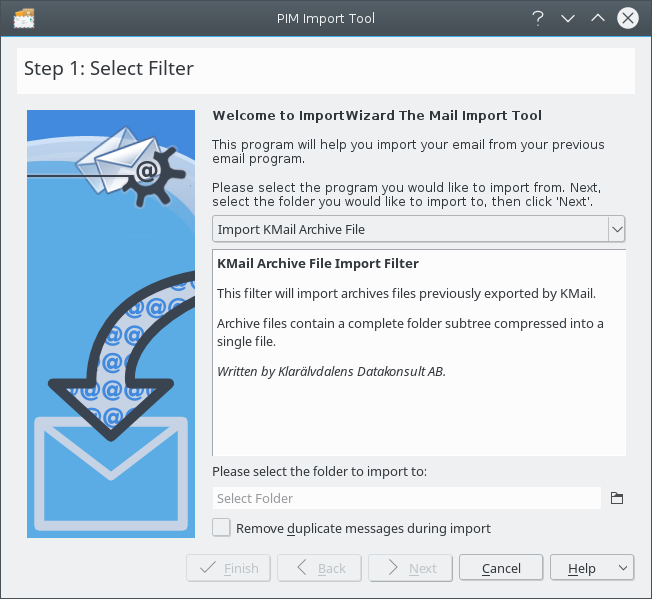
Seleccione su programa de correo anterior desde el menú desplegable. El cuadro de texto central del diálogo se actualizará con instrucciones especiales (si son aplicables) y la ubicación conocida del almacén de mensajes de correo para la aplicación. Siga esas instrucciones y luego seleccione la carpeta en la que desee importar los mensajes.
Si quiere eliminar mensajes duplicados, marque Eliminar mensajes duplicados durante la importación. Aparecerá un diálogo de selección de archivos donde tendrá que seleccionar el archivo/carpeta indicado en las instrucciones. Pulse el botón para completar la importación. Cuando la importación finalice, puede pulsar en el botón para importar de otra aplicación o el botón para salir.