 Auftragsplaner
Inhaltsverzeichnis
Dies ist ein Modul um für andere Programme einen Zeitplan zur Ausführung im Hintergrund festzulegen. Es ist eine grafische Benutzeroberfläche für das UNIX®-Systemprogramm cron.
Wichtig
Ihr System muss zuerst den cron-Dämon crond starten, sonst funktionieren die Einstellungen in diesem Modul nicht.
Beim Start dieses Moduls wird eine Liste bereits geplanter Aufträge und dazugehöriger Umgebungsvariablen angezeigt. Wenn Sie dieses Modul mit Systemverwalterrechten verwenden, werden sowohl die geplanten Aufträge aller Benutzer des Systems wie auch die systeminternen Aufträge angezeigt.
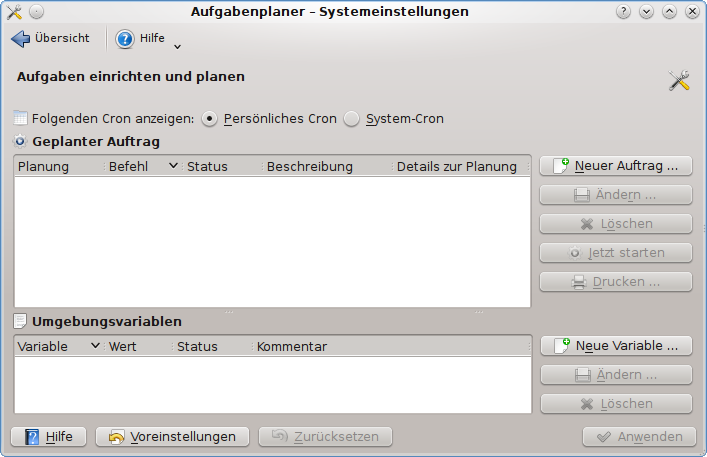
Die geplanten Aufträge erscheinen in einer Liste Aufträge. Für jeden Auftrag wird angezeigt:
- Planung
In dieser Spalte wird entweder „@reboot“ für Aufträge angezeigt, die beim Hochfahren des Rechners ausgeführt werden, oder die Einträge aus der Datei crontab.
- Befehl
Programmname und Parameter.
- Status
Aktiviert oder Deaktiviert.
- Beschreibung
Eine Beschreibung des Auftrags, wie zum Beispiel den Einsatzzweck.
- Details zur Planung
Ausführliche Beschreibung des geplanten Auftrags.
Umgebungsvariablen erscheinen in der Liste Umgebungsvariablen. Für jede Variable wird folgendes angezeigt:
- Variable
Name der Variablen.
- Wert
Wert der Variablen.
- Status
Aktiviert oder Deaktiviert.
- Kommentar
Beschreibung der Variablen.
Die hier erscheinenden Umgebungsvariablen setzen die sonst bestehenden Umgebungsvariablen für alle aufgeführten Aufträge außer Kraft.
Um einen neuen Auftrag hinzuzufügen, klicken Sie auf den Knopf . Diese Aktion kann auch aus dem Kontextmenü gewählt werden, das durch Klicken mit der Maustaste aufgerufen wird.
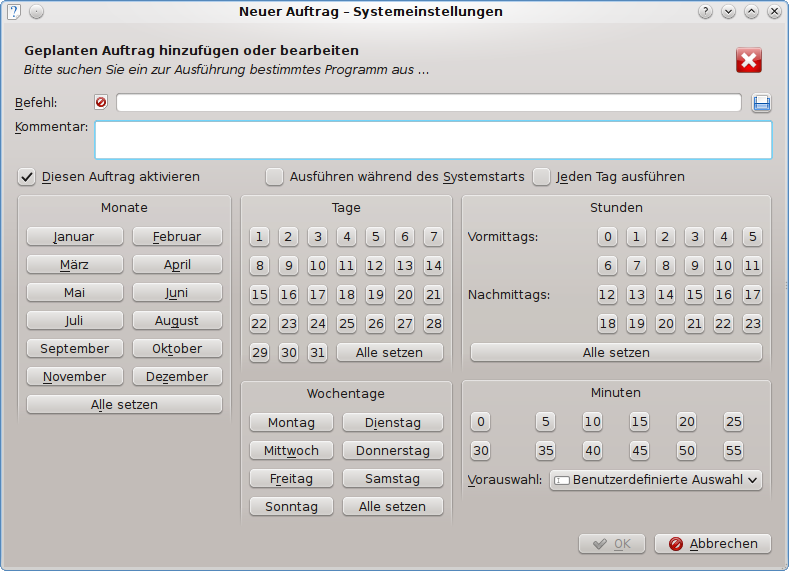
- Befehl
Geben Sie hier den Namen des zu startenden Programms ein. Sie können entweder einen relativen oder einen absoluten Pfadnamen angeben. Wenn Sie das Programm zuerst suchen möchten, drücken Sie das Symbol Dateiauswahl.
- Kommentar
Hier können Sie eine Beschreibung des Auftrags eingeben.
Um eine Auftrag zu aktivieren oder zu deaktivieren, klicken Sie auf dieses Ankreuzfeld.
Aktivieren Sie diese Einstellung, um den Auftrag beim Hochfahren des Rechners ausführen zu lassen.
Wenn der Auftrag jeden Tag ausgeführt werden soll, aktivieren Sie diese Einstellung.
- Monate
Wählen Sie die Monate aus, in denen der Auftrag ausgeführt werden soll.
- Tage
Wählen Sie die Tage im Monat aus, an denen der Auftrag ausgeführt werden soll.
- Wochentage
Wählen Sie die Wochentage aus, an denen der Auftrag ausgeführt werden soll.
- Stunden
Wählen Sie die Stunde(n), zu der der Auftrag ausgeführt werden soll.
- Minuten
Wählen Sie die Minute(n), zu der/denen der Auftrag ausgeführt werden soll. Das Programm cron unterstützt keine Auftragsplanung in Intervallen von weniger als einer Minute.
Schließt Bearbeitung des Auftrag ab.
Bricht die Bearbeitung des Auftrags ab.
Wenn Sie sowohl Monatstag(e) als auch Wochentag(e) angeben, wird der Auftrag sowohl bei einem passenden Datum als auch an einem passenden Wochentag ausgeführt. Wenn Sie z. B. den 1. und 15. und Sonntag auswählen, wird das Programm am 1. und 15. der gewählten Monate unabhängig vom Wochentag ausgeführt, und außerdem an jedem Sonntag der Monate, egal, auf welches Datum sie fallen.
Der Auftrag ist erst dann fertig aufgenommen, wenn die crontab gespeichert wurde.
Wie bei der Erstellung neuer Aufträge werden Änderungen erst dann aktiv, wenn die crontab gespeichert wurde.
Mit den Knöpfen rechts von der Auftragsliste können Aufträge bearbeitet, gelöscht, gedruckt oder sofort ausgeführt werden. Diese Aktionen finden Sie ebenfalls im Kontextmenü. Zusätzlich enthält dieses Menü noch Aktionen, um Aufträge auszuschneiden, zu kopieren und einzufügen.
Um eine neue Umgebungsvariable zu erstellen, klicken Sie auf den Knopf .
Alternativ dazu können Sie auch mit der Maustaste auf den Auftrag klicken und diese Aktion auswählen.
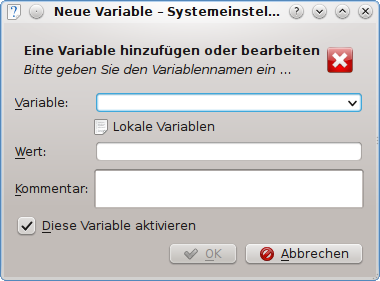
- Variable
Geben Sie den Namen der Variablen ein. Sie können auch eine aus der Liste der am häufigsten benutzten Umgebungsvariablen wählen; klicken Sie hierzu auf den Pfeil neben dem Feld für den Variablennamen. Dies sind:
Ordner, der anstelle des normalen Persönlichen Orders des Benutzers verwendet werden soll.
Um E-Mails aus dem aufzurufenden Programm an eine andere als die normale Adresse zu schicken
Pfadliste, in der nach ausführbaren Programmen gesucht wird.
Shell, die anstelle der normalen Shell verwendet wird
Der Speicherort dynamischer Bibliotheken. Damit können geplante Aufträge ausgeführt werden, die Programme verwenden, deren Bibliotheken nicht im Systempfad installiert sind.
- Wert
Geben Sie hier den Wert der Variablen ein.
- Kommentar
Geben Sie eine Beschreibung der Variablen ein, also wofür sie verwendet wird.
- Diese Variable aktivieren
Um die Variable zu deaktivieren oder wieder zu aktivieren, klicken Sie auf diesen Knopf.
Beendet das Bearbeiten der Variablen.
Bricht die Bearbeitung der Variablen ab.
Die Umgebungsvariable ist erst dann fertig aufgenommen, wenn die crontab gespeichert wurde.
Anmerkung
Wie bei der Erstellung neuer Variablen werden Änderungen erst dann vorgenommen, wenn die crontab gespeichert wurde.
Mit den Knöpfen rechts von der Variablenliste können Variablen bearbeitet oder gelöscht werden Diese Aktionen finden Sie ebenfalls im Kontextmenü. Zusätzlich enthält dieses Menü noch Aktionen, um Variablen auszuschneiden, zu kopieren und einzufügen.