 Verwendung von KBackup
Inhaltsverzeichnis
Alles was Sie tun müssen, ist die Auswahl der Ordner, die gesichert werden sollen. Dies wird erreicht, indem man in der Baumansicht auf der linken Seite des Hauptfensters die Ordner anwählt.
Wenn Sie einen Ordner wählen, wird KBackup automatisch alle Dateien und Unterordner darin sichern. Wenn Sie Teile in einem ausgewählten Ordner von der Sicherung ausnehmen möchten, müssen Sie einfach die entsprechenden Ordner oder Dateien darin abwählen.
Generell bedeutet das: Ein ausgewählter Ordner wird alle Dateien und Unterordner darin sichern, außer den abgewählten Einträgen. Das bedeutet auch, wann immer Sie ein Profil (siehe weiter unten) wiederverwenden, werden auch alle neuen Ordner und Dateien, die in der Zwischenzeit dazugekommen sind, ebenfalls gesichert.
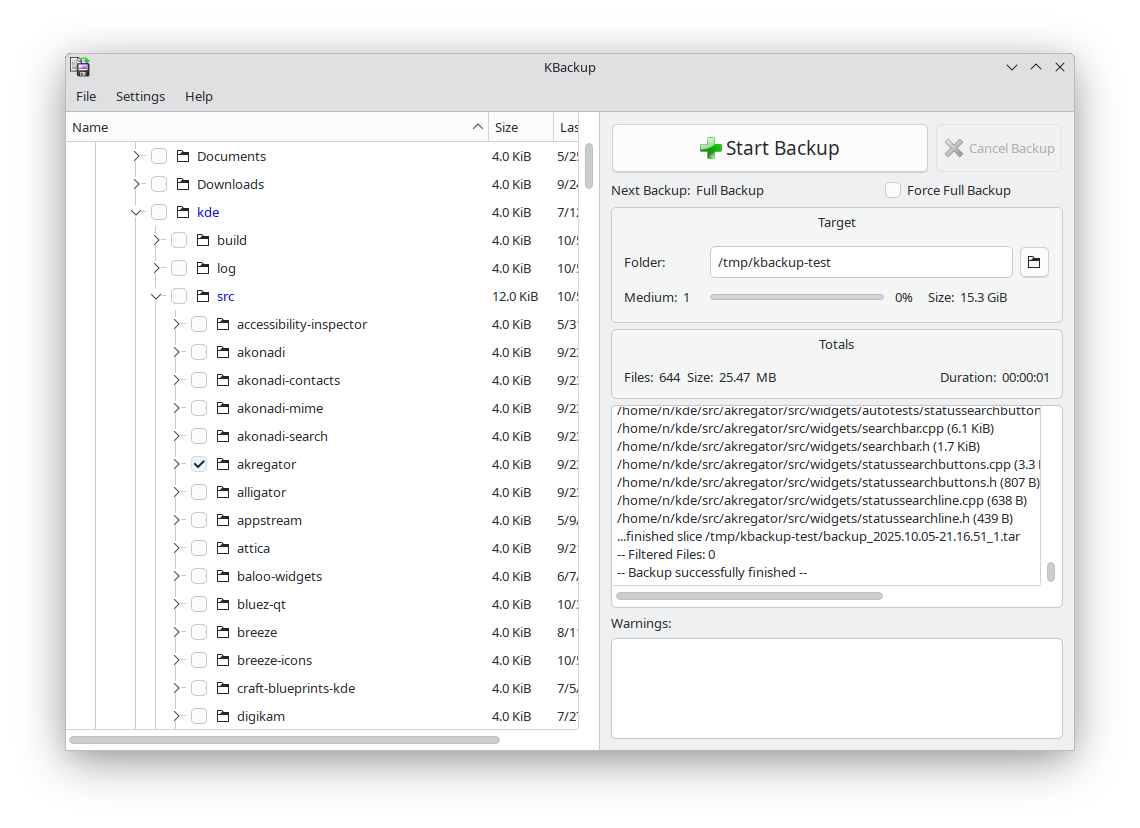
Um eine Auswahl für spätere Verwendung zu behalten, wird diese einfach in ein KBackup-Profil gespeichert. Verwenden Sie dafür das Menü und wählen Sie .
Um eine Auswahl wieder zu laden, verwenden Sie den Menüeintrag → .
KBackup speichert in einem Profil die Auswahl für alle ein- und ausgeschlossenen Dateien und Ordner, das Ziel für die Sicherung, das gewählte Archiv-Präfix, das gewählte Größenlimit für einen Archivteil und anderes.
Wenn Sie sich die Aufgabe der täglichen Datensicherung einfach machen möchten, speichern Sie ihre Auswahl in einem Profil (eine Datei mit der Endung .kbp) und geben dieses Profil beim Start von KBackup als Argument mit an.
z. B.:
kbackup meineDaten.kbp
Hinweis: Sie können auch eine Verknüpfung zu einer .kbp-Datei auf dem Arbeitsfläche machen, um gleich direkt KBackup mit dessen Einstellungen zu starten, da .kbp als bekannter Dateityp registriert ist.