Der VI-Eingabemodus
Inhaltsverzeichnis
Ziel des VI-Modus ist nicht, Vim zu ersetzen indem alle Vim-Funktionen unterstützt werden. Das Ziel ist es, die „Vim-Art“ der Textbearbeitung und somit die angelernten Gewohnheiten in Programmen zur Verfügung zu stellen, die den KatePart-Texteditor als ihren internen Editor verwenden.
Der VI-Modus hat zum Ziel, sich in die Programme zu integrieren und, wo sinnvoll, das Verhalten von Vim nachzubilden. Zum Beispiel öffnet :w in KateParts VI-Modus einen Dialog zum Speichern.
Um den VI-Modus für alle neuen Ansichten zu aktivieren, gehen Sie auf → + → . Auf dieser Karteikarte können Sie den VI-Modus einrichten und die Tastenzuordnungen für diesen Modus anlegen und ändern. Der VI-Modus kann auch mit dem Menüpunkt im Menü ein- bzw. ausgeschaltet werden. (Der Standardkurzbefehl ist Meta+Strg+V, wobei Meta normalerweise die Windows-Taste ist.)
Anmerkung
Viele Kurzbefehle im VI-Modus beachten die Groß- und Kleinschreibung, im Gegensatz zu den meisten KDE-Kurzbefehlen. Das heißt, dass y und Y verschiedene Kurzbefehle sind. Um den Befehl y (kopieren) einzugeben, überprüfen Sie dass die Feststelltaste nicht aktiviert ist und drücken Y auf der Tastatur. Um den Befehl Y (kopieren bis zum Zeilenende) einzugeben, drücken Sie die Tastenkombination Umschalt+Y.
Die betrifft nicht die Kurzbefehle mit der Strg-Taste, die unabhängig vom Status der Feststelltaste und ohne Drücken der Umschalt-Taste eingegeben werden können. Bei einige Befehle jedoch muss bei einer Tasteneingabe nach der Tastenkombination mit der Strg-Taste die Groß-/Kleinschreibung berücksichtigt werden. Um zum Beispiel den Befehl „Strg+W, h“ (Wechsel zum rechten Fenster der geteilten Ansicht) einzugeben, überprüfen Sie dass die Feststelltaste nicht aktiviert ist, drücken die Tastenkombination Strg+W und dann H.
Es gibt ein paar Funktionen in KateParts VI-Modus, die mit Vim nicht kompatibel sind (abgesehen von den fehlenden Funktionen). Diese sind hier aufgelistet, einschließlich. der entsprechenden Begründungen.
KatePart:
Uund Strg+R ist Wiederherstellen.Vim: Strg+R ist normales Wiederherstellen; U macht alle Änderungen in einer Zeile rückgängig.
Der Grund dafür, in KateParts VI-Modus U für die Wiederherstellen-Aktion zu verwenden, ist, dass der Kurzbefehl Strg+R voreingestellt von KateParts Ersetzen-Funktion belegt ist (Suchen und ersetzen). Der VI-Modus überschreibt keine KatePart-Kurzbefehle (dies kann in → + → eingestellt werden), weshalb eine Wiederherstellen-Aktion auch über einen „normalen“ Tastendruck verfügbar sein muss. Davon abgesehen lässt sich die Funktionsweise des
U-Befehls aus Vim nicht gut auf das interne System zum Rückgängigmachen in KatePart abbilden, weshalb es nicht einfach wäre, dies zu unterstützen.KatePart: der Befehl
printöffnet den Dialog Drucken.Vim: der Befehl
printgibt die Zeilen des angegebenen Bereichs wie sein Vorläufer ed aus.Befehle wie
:printsind nicht nur im VI-Modus, sondern für alle KatePart-Benutzer verfügbar. Daher öffnet der:print-Befehl den bekannten Dialog zum Drucken, anstatt das Verhalten von Vim nachzubilden.KatePart:
Ykopiert bis zum Ende der Zeile.Vim:
Ykopiert gesamte Zeile, genau wieyy.Das Verhalten des
Y-Befehls von VI kann als Fehlerhaft angesehen werden. Beim Ändern und Löschen wirken sichcc/ddauf die gesamte Zeile aus undC/Darbeiten von der aktuellen Cursor-Position bis zum Zeilenende. Beide,yyundYhingegen kopieren die gesamte Zeile. In KateParts VI-Modus kopiertYbis zum Zeilenende kopieren. Dieses Verhalten wird in der Vim-Dokumentation als „logischer“ beschrieben.KatePart:
Oundoöffnen [eine Anzahl] neuer Zeilen und wechseln in den Eingabemodus.Vim:
Oundoöffnen eine neue Zeile und fügen den eingegebenen Text [so oft] ein, sobald der Eingabemodus verlassen wird.Diese unterscheiden sich hauptsächlich, weil sich viele Benutzer im Vim-IRC-Kanal (#vim auf Libera Chat) verwirrt über die Funktionsweise geäußert haben.
Im Normalen Modus können Sie Befehle zum Navigieren und Ändern eines Dokuments eingeben. Dieser Modus ist der Standardmodus. Sie können aus allen anderen Modi mit der Esc-Taste in diesen Modus zurückkehren.
Im Visuellen Modus können Sie Text in einem Dokument markieren. Die meisten Befehle aus dem Normalen Modus sind auch in diesem Modus gültig. Zum zeichenweise auszuwählen, wechseln in diesen Modus, indem Sie die Taste
vdrücken; für zeilenweise Auswahl, drücken SieV.Im Eingabemodus können Sie das Dokument direkt bearbeiten. Sie wechseln in diesen Modus, indem Sie die Taste
ioder einen der anderen, oben genannten Befehle drücken.Der Befehlsmodus ruft KateParts Befehlszeile auf. Hier können Sie viele in Vi implementierte Befehle wie auch spezielle Befehle für KatePart aufrufen. Weitere Informationen über diese Befehle finden Sie unter „Die integrierte Befehlszeile im Editor“. Um diesen Modus zu benutzen, drücken Sie die Taste :, geben den Befehl ein und drücken dann die Eingabetaste.
Es wird automatisch in den Visuellen Modus gewechselt, wenn Text mit der Maus ausgewählt ist. Dieser Wechsel findet auch dann statt, wenn Funktion von Kate benutzt werden, die Text auswählen, wie zum Beispiel Alles auswählen aus dem Menü oder mit dem Kurzbefehl Strg+A.
Marker in Vi und Lesezeichen in Kate sind integriert. Erstellen Sie einen Marker im Vi-Modus, dann wird auch das zugehörige Lesezeichen für Kate erstellt und im Menü angezeigt. Umgekehrt wird mit einem Lesezeichen in Kate auch der zugehörige Marker in Vi an Spalte Null der Zeile erzeugt.
| Wechselt zum Eingabemodus und fügt hinter dem Cursor ein |
| Wechselt zum Eingabemodus und fügt hinter der Zeile ein |
| Wechselt zum Eingabemodus und fügt vor dem Cursor ein |
Einfg | Wechselt zum Eingabemodus und fügt vor dem Cursor ein |
| Wechselt zum Einfügemodus und fügt vor dem ersten nicht leeren Zeichen auf der Zeile ein |
| Wechselt zum Einfügemodus und fügt vor der Stelle ein, an der der letzte Einfügemodus verlassen wurde |
| Wechsel in den visuellen Modus; Auswahl von Zeichen |
| Wechsel in den visuellen Modus; Auswahl von Zeilen |
Strg+v | Wechselt in den visuellen Modus; Auswahl von Blöcken |
| Wechselt in den visuellen Modus und aktiviert die letzte Auswahl erneut |
| Fügt unter der aktuellen Zeile eine neue Zeile ein |
| Fügt über der aktuellen Zeile eine neue Zeile ein |
| Zeilen zusammenführen |
| Ändern: gefolgt von einer Richtungstaste; löscht ein Zeichen und wechselt in den Eingabemodus |
| Bis zum Zeilenende ändern: löscht bis zum Zeilenende und wechselt in den Eingabemodus |
| Zeile ändern: Zeile löschen und in den Eingabemodus wechseln |
| Zeichen ersetzen |
| Zeilen ersetzen |
| Zeile löschen |
| Gefolgt von einer Richtungstaste, um eine Zeile zu löschen |
| Löschen bis Zeilenende |
| Zeichen rechts vom Cursor löschen |
Entf | Zeichen rechts vom Cursor löschen |
| Zeichen links vom Cursor löschen |
| Gefolgt von einer Richtungstaste, um ein Zeichen in Kleinbuchstaben zu ändern |
| Ändert die aktuelle Zeile in Kleinschreibung |
| Gefolgt von einer Richtungstaste, um ein Zeichen in Großbuchstaben zu ändern |
| Ändert die aktuelle Zeile in Großschreibung |
| Gefolgt von einer Richtungstaste, um eine Zeile zu kopieren |
| Zeile kopieren |
| Zeile kopieren |
| Hinter dem Cursor einfügen |
| Vor dem Cursor einfügen |
| Hinter dem Cursor mit Einrückung einfügen |
| Vor dem Cursor mit Einrückung einfügen |
| Gefolgt von einem Zeichen, um das Zeichen hinter dem Cursor zu ersetzen |
| Zu Ersetzungsmodus wechseln |
| Zu Befehlsmodus wechseln |
| Suchen |
| Rückgängig |
Strg+R | Wiederherstellen |
| Wiederherstellen |
| Marker setzen (kann später zum Navigieren verwendet werden) |
| Weitersuchen |
| Frühere suchen |
| Zeile einrücken |
| Zeileneinrückung rückgängig |
| Zeilen einrücken |
| Einrückung mehrere Zeilen rückgängig |
Strg+F | Seite nach unten |
Strg+B | Seite nach oben |
| ASCII-Wert des Zeichens ausgeben |
| Letzte Änderung wiederholen |
| commandAlignLine |
| commandAlignLines |
| Groß-/Kleinschreibung des aktuellen Zeichens ändern |
Strg+S | Ansicht waagerecht teilen |
Strg+V | Ansicht senkrecht teilen |
Strg+W, | Wechselt zum nächsten Fenster der geteilten Ansicht |
Strg+W, Strg+W Pfeil links | Wechselt zum linken Fenster der geteilten Ansicht |
Strg+W, Strg+W Pfeil rechts | Wechselt zum rechten Fenster der geteilten Ansicht |
Strg+W, Strg+W Pfeil hoch | Wechselt zum oberen Fenster der geteilten Ansicht |
Strg+W, Strg+W Pfeil runter | Wechselt zum unteren Fenster der geteilten Ansicht |
Diese können zum Bewegen in einem Dokument im Normalen und im Visuellen Modus oder im Zusammenspiel mit einem der oben genannten Befehle verwendet werden. Es können Nummern angehängt werden, um anzugeben, wie oft die entsprechende Bewegung ausgeführt werden soll.
| Links |
Pfeil links | Links |
Rücktaste | Links |
| Nach unten |
Pfeil runter | Nach unten |
| Nach oben |
Pfeil hoch | Nach oben |
| Rechts |
Pfeil rechts | Rechts |
Leertaste | Rechts |
| Zum Zeilenende |
Ende | Zum Zeilenende |
| Zum ersten Zeichen der Zeile (Spalte 0) |
Pos 1 | Zum ersten Zeichen der Zeile |
| Erstes Zeichen, das kein Leerzeichen ist, in dieser Zeile |
| Gefolgt von einem Zeichen rechts vom Cursor, zu dem der Cursor bewegt werden soll |
| Gefolgt von einem Zeichen links vom Cursor, zu dem der Cursor bewegt werden soll |
| Gefolgt von einem Zeichen rechts vom Cursor, vor das der Cursor bewegt werden soll |
| Gefolgt von einem Zeichen links vom Cursor, vor das der Cursor bewegt werden soll |
| Zur ersten Zeile |
| Zur letzten Zeile |
| Nächstes Wort |
| Nächstes Wort getrennt durch Leerzeichen |
| Vorheriges Wort |
| Vorheriges Wort getrennt durch Leerzeichen |
| Wortende |
| Ende des Worts getrennt durch Leerzeichen |
| Ende des vorheriges Wortes |
| Ende des vorherigen Worts getrennt durch Leerzeichen |
| Gefolgt von einer Spaltennummer, um in die Spalte zu springen |
| Gefolgt von einem Element, um zu dem Element zu springen |
| Marker |
| Erstes Zeichen, das kein Leerzeichen ist, in der Zeile, in der sich der Marker befindet |
| Vorherige öffnende eckige Klammer |
| Nächste öffnende eckige Klammer |
| Vorherige schließende eckige Klammer |
| Nächste schließende eckige Klammer |
Strg+I | Geht zur nächsten Adresse |
Strg+O | Geht zur vorherigen Adresse |
| Geht zur ersten Zeile auf dem Bildschirm |
| Geht zur mittleren Zeile auf dem Bildschirm |
| Geht zur letzten Zeile auf dem Bildschirm |
| Geht zum angegebenen Prozentsatz des Dokuments |
| Geht optisch eine Zeile aufwärts (bei dynamischem Zeilenumbruch) |
| Geht optisch eine Zeile abwärts (bei dynamischem Zeilenumbruch) |
Strg+Pfeil links | Verschiebt ein Wort nach links |
Strg+Pfeil rechts | Verschiebt ein Wort nach rechts |
Diese können verwendet werden, um bestimmte Bereiche eines Dokuments auszuwählen.
| Inneres Wort: Wort inklusive Leerzeichen |
| Ein Wort: Wort ohne Leerzeichen |
| Vorherige Anführungszeichen ( |
| Vorherige Anführungszeichen ( |
| Vorherige einfache Anführungszeichen ( |
| Vorherige einfache Anführungszeichen ( |
| Vorherige öffnende Klammer [ |
| Vorherige öffnende Klammer [ |
| Vorherige öffnende eckige Klammer ( |
| Vorherige öffnende eckige Klammer ( |
| Vorherige öffnende geschweifte Klammer ( |
| Vorherige öffnende geschweifte Klammer ( |
| Vorherige öffnende spitze Klammer ( |
| Vorherige öffnende spitze Klammer ( |
| Vorheriges Backtick („rückwärts geneigtes Hochkomma“) ( |
| Vorheriges Backtick („rückwärts geneigtes Hochkomma“) ( |
Strg+D | Einrückung verringern |
Strg+T | Einrücken |
Strg+E | Von unten einfügen |
Strg+Y | Wort löschen |
Strg+W | Wort löschen |
Strg+U | Zeile löschen |
Strg+J | Neue Zeile |
Strg+H | Löscht Zeichen rückwärts |
Strg+Pos 1 | Geht zum ersten Zeichen im Dokument |
Strg+R | Fügt den Inhalt des Registers n ein |
Strg+O, | Wechselt für einen Befehl zum normalen Modus |
Strg+A | Verringert die aktuell gewählte Zahl |
Strg+X | Erhöht die aktuell gewählte Zahl |
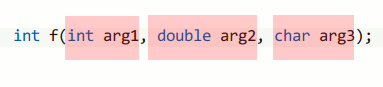
Dieses Objekt fehlt in Vim. Das Komma-Text-Objekt vereinfacht das Ändern von Parameterlisten in C-ähnlichen Sprachen und anderen durch Komma getrennte Listen. Dies ist der Bereich zwischen zwei Kommas oder einem Komma und einer Klammer. In der Demonstrationszeile sind die Bereiche, die dieses Text-Objekt umfassen kann, hervorgehoben.