 Das Handbuch zu PIM-Importprogramm
Copyright © 2013 Laurent Montel
Mit PIM-Importprogramm können E-Mails, Einstellungen, Adressbücher und Kalenderdaten von folgenden E-Mail-Programmen in Ihren Benutzerkonto importiert werden:
Trojitá, Evolution 1.x - 3.x, OS X Mail, Opera, Sylpheed, Thunderbird/Mozilla, The Bat!, Outlook Express, Balsa, Pegasus-Mail und Claws Mail
Außerdem können Sie den manuellen Import für KMail-Archive, mbox (Unix, Evolution), KMail-Mailordner, Icedove, Lotus Notes, Einfachen Text und Mailman-Archive verwenden.
Falls automatisch keine E-Mail-Daten erkannt werden, klicken Sie auf im Startfenster und verwenden die Funktion manueller Import.
Sie können PIM-Importprogramm entweder mit dem Anwendungs-Starter oder in KMail mit → zum automatischen Import oder in KMail mit → zum manuellen Import aufrufen.
Anmerkung
Schließen Sie KMail vor dem Import von Daten. Einige Module werden die Einrichtungsdatei für KMail ändern.
Informationen über andere Dienstprogramme zum Import von E-Mails finden Sie im Handbuch von PIM-Daten-Export.
Beim Start ermittelt dieser Assistent alle unterstützten E-Mail-Programme und zeigt sie im Dialog. Wählen Sie ein E-Mailprogramm, dessen Daten Sie importieren möchten und klicken Sie auf . Auf der nächsten Dialogseite müssen Sie angeben, ob alles oder nur bestimmte Daten importiert werden sollen.
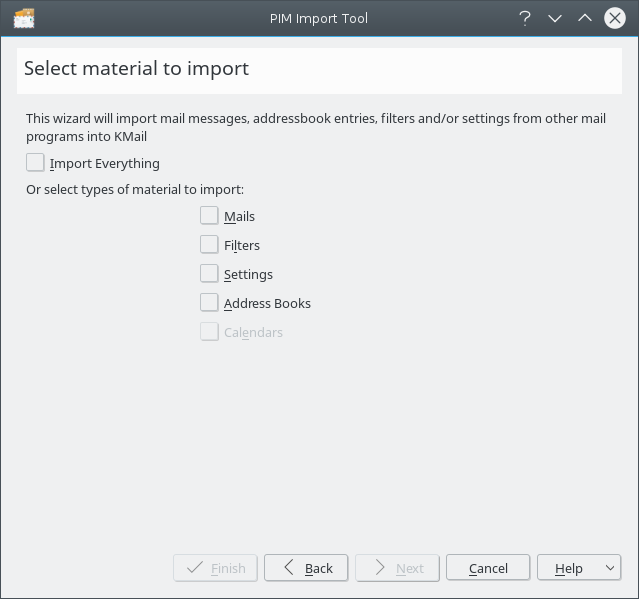
Importauswahl
Abhängig von dieser Auswahl werden eine oder mehrere der folgenden Dialogseiten angezeigt.
Um E-Mail-Nachrichten zu importieren, müssen Sie einen Zielordner für die importierten Nachrichten auswählen. Klicken Sie dann auf E-Mails importieren. Erreicht die Fortschrittsanzeige 100 %, klicken Sie auf , um noch mehr Daten zu importieren, oder auf , wenn Sie das Importieren beenden möchten.
Um Filter für E-Mails zu importieren, klicken Sie auf den Knopf Filter importieren, dann werden alle gefundenen Filter eingelesen. Ist das abgeschlossen, klicken Sie auf , um noch mehr Daten zu importieren, oder auf , wenn Sie das Importieren beenden möchten.
Um Einstellungen zu importieren, klicken Sie auf den Knopf Einstellungen importieren. Dann müssen Sie z. B. angeben, welche Ordner für nicht vorhandenen Postfächer verwendet werden sollen. Der Assistent erstellt auch alle Daten für Ihre Identität. Ist das Importieren abgeschlossen, klicken Sie auf , um noch mehr Daten zu importieren, oder auf , wenn Sie das Importieren beenden möchten.
Um Adressbücher zu importieren, klicken Sie auf den Knopf Adressbuch importieren oder , dann werden alle gefundenen Adressbücher oder Kalender eingelesen. Ist das abgeschlossen, klicken Sie auf , um noch mehr Daten zu importieren, oder auf , wenn Sie das Importieren beenden möchten.
Klicken Sie auf den Knopf , um den Import zu beenden und den Assistenten zu schließen. Sie können den Assistenten jederzeit schließen, indem Sie auf den Knopf drücken.
Anmerkung
Bereinigen Sie die Ordner im anderen E-Mail-Programm.
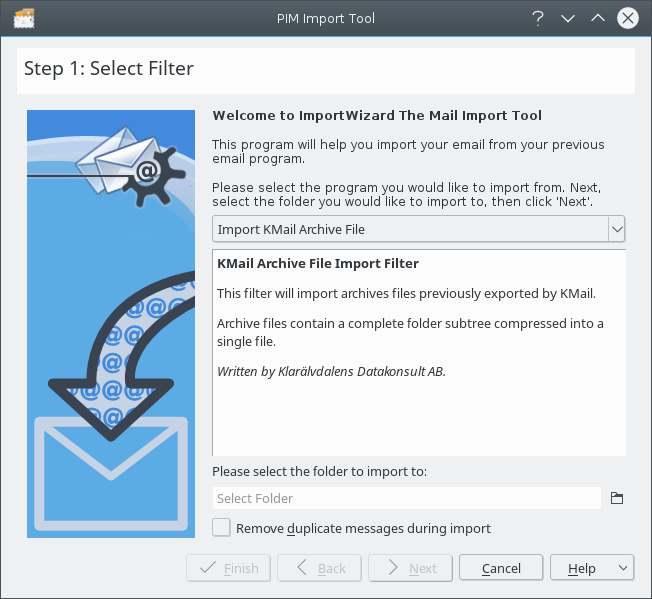
Wählen Sie Ihr vorheriges E-Mailprogramm aus dem Auswahlfeld. Im mittleren Bereich des Dialogs werden je nach Programm aktualisierte spezielle Anweisungen und auch der Speicherort der E-Mails dieser Anwendung angezeigt. Folgen Sie diesen Anweisungen und wählen Sie dann den Ordner zum Import Ihrer E-Mails aus.
Möchten Sie doppelte Nachrichten entfernen, kreuzen Sie Doppelte Nachrichten beim Importieren entfernen an. Ein Dateiauswahldialog erscheint, in dem Sie die Datei oder den Ordner entsprechend den Anweisungen auswählen. Klicken Sie auf , um den Import durchzuführen. Ist der Import beendet, wählen Sie , um von einer anderen Anwendung zu importieren oder , um den Dialog zu schließen.