 Cercar i substituir
La característica de cerca de moltes aplicacions KDE permet trobar text en un document, mentre que la característica Substitueix permet substituir el text que es troba amb un text diferent del que heu posat.
Podeu trobar aquestes dues característiques al menú de moltes aplicacions KDE. Per a més informació sobre aquest menú, vegeu «El menú Edita».
La característica de cerca, cerca el text en un document i el selecciona.
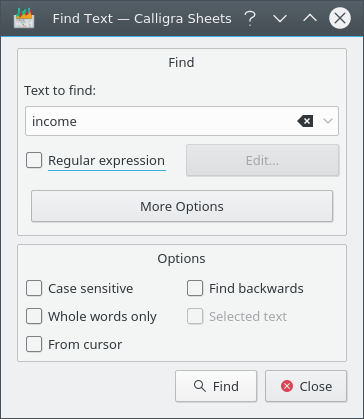
Cerca d'ingressos al Calligra Sheets.
Per a utilitzar la característica de cerca en moltes aplicacions, aneu a → o premeu Ctrl+F. Després, al quadre de text Text a cercar:, introduïu el text que voleu cercar.
Si es marca Expressió regular sereu capaç de cercar utilitzant expressions regulars. Feu clic a per a seleccionar i introduir caràcters d'expressions regulars d'ús comú, com Espai en blanc o Inici de línia. Si està instal·lat el Kate, podeu trobar més informació sobre com escriure les expressions regulars en la seva documentació.
Podeu limitar els resultats obtinguts configurant aquestes opcions:
- Distingeix majúscules i minúscules
Els caràcters en majúscules i minúscules es consideraran diferents. Per exemple, si cerqueu «Això», els resultats no retornaran «això».
- Només paraules senceres
Per omissió, quan l'aplicació cerca un text, retornarà els resultats fins i tot quan es trobi enmig d'un altre text. Per exemple, si cerqueu «es» s'aturarà en cada paraula que la contingui, com «botes» o «resplendor». Si marqueu aquesta opció, l'aplicació sols retornarà els resultats quan el text cercat sigui una paraula en si mateixa, és a dir, envoltada per espais en blanc.
- Des del cursor
La cerca s'iniciarà des de la posició del cursor i s'atura al final del text.
- Cerca enrere
Per omissió, l'aplicació cercarà des d'on comença el text al principi del document, i es mourà a través seu fins al final. Si marqueu aquesta opció, començarà pel final i treballarà cap al principi.
- Text seleccionat
Seleccioneu aquesta opció per a cercar només en el text seleccionat, no a tot el document. Es desactiva quan no hi ha text seleccionat.
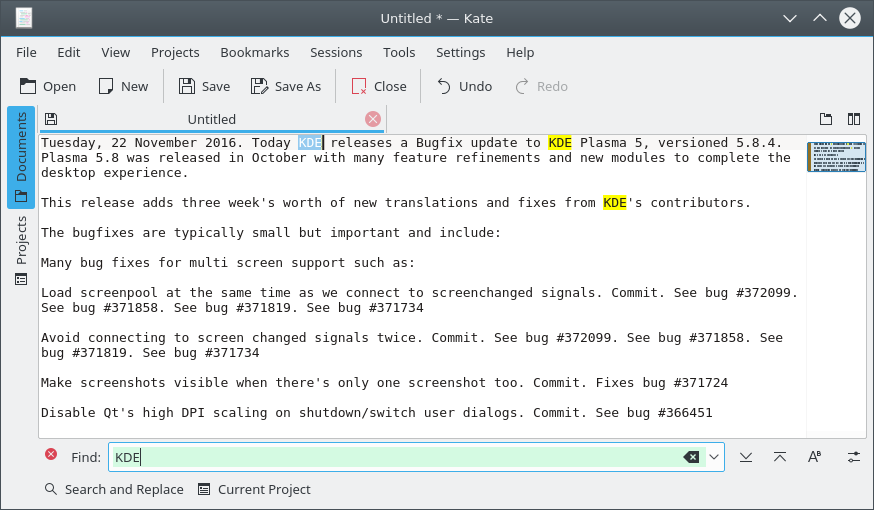
Moltes aplicacions mostren una barra de cerca en lloc de la finestra Cerca. Vegeu la documentació de la KatePart per a obtenir informació addicional sobre la barra de cerca.

La característica de cerca sols selecciona la primera coincidència que troba. Podeu continuar la cerca seleccionant → o prement F3.
La característica substitueix cerca text en un document i el substitueix per un altre text. La podeu trobar a moltes aplicacions a → o prement Ctrl+R.
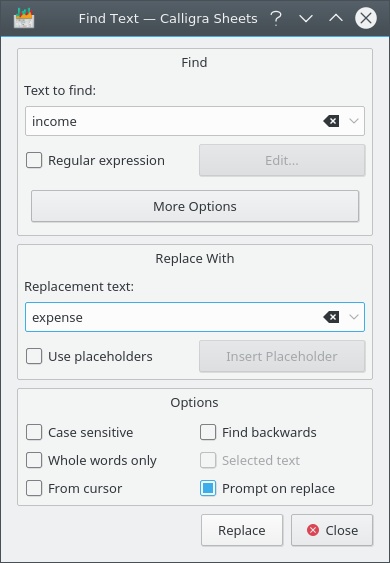
La finestra de la característica substitueix es divideix en 3 seccions:
- Cerca
Aquí podeu escollir el text que voleu cercar. Vegeu «La característica cerca» per a més informació sobre les opcions aquí disponibles.
- Substitueix
Aquí podeu introduir el text amb el qual voleu substituir el text trobat.
Podeu tornar a utilitzar el text que apareix en el text de substitució seleccionant la casella de selecció Usa la reserva de lloc. Les reserves de lloc, de vegades conegudes com a referències cap enrere, són una seqüència de caràcters especials que seran substituïts amb la totalitat o part del text trobat. Per exemple, el «\0» representa tota la cadena trobada.
Podeu inserir reserves de lloc al quadre de text fent clic al botó , després seleccionant una opció del menú com . Per exemple, si esteu cercant «missatge», i la voleu substituir amb missatges inseriu la reserva de lloc i afegiu una «s». Llavors el camp de substitució contindrà «\0s».
Si està instal·lat el Kate, podeu aprendre més sobre les reserves de lloc en l'apèndix expressions regulars de la seva documentació.
- Opcions
Conté totes les mateixes opcions que la característica de cerca, amb un afegit:
Si l'opció Pregunta en substituir està marcada, apareixerà una finestra en cada paraula que es trobi, la qual us permetrà confirmar si voleu substituir el text trobat.
Moltes aplicacions mostren una barra de cerca i substitueix en lloc de la finestra Substitució. Vegeu la documentació de la KatePart per a obtenir informació addicional sobre la barra de cerca i substitueix.
