Obrir i desar fitxers
Moltes aplicacions KDE treballen amb fitxers. La majoria de les aplicacions tenen un menú amb opcions que permeten obrir i desar els fitxers. Per a obtenir més informació sobre això, vegeu «El menú Fitxer». No obstant això, hi ha moltes operacions diferents que requereixen la selecció d'un fitxer. En referència al mètode, totes les aplicacions KDE solen utilitzar la mateixa finestra per a la selecció dels fitxers.
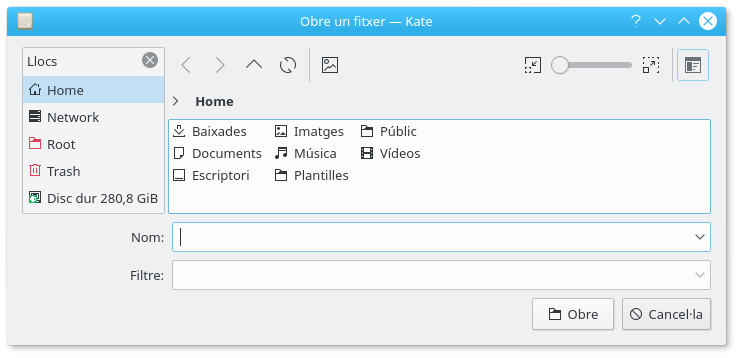
Obrir un fitxer al Konqueror.
- La barra d'eines
Aquesta conté els botons d'eines per a la navegació estàndard:
Fa que la vista de carpeta canviï a la carpeta visualitzada prèviament en l'historial. Aquest botó restarà desactivat, si no hi ha cap element anterior.
Fa que la vista de carpeta canviï a la següent carpeta visualitzada en l'historial. Aquest botó restarà desactivat, si no hi ha cap element següent.
Això farà que la vista de carpeta canviï a la carpeta pare immediata de la carpeta que es mostra actualment, si és possible.
- (F5)
Torna a carregar la vista de carpeta, mostrant els canvis que s'han fet des que es va carregar per primera o última vegada.
Mostra una vista prèvia de cada fitxer dins de la vista de carpeta.
- Control lliscant de zoom
Aquest permet canviar la mida de la icona o la vista prèvia que es mostra a la vista de carpeta.
- →
- → →
Ordena els fitxers llistats a la vista de carpeta alfabèticament per nom.
- → →
Ordena els fitxers llistats a la vista de carpeta en ordre per la seva mida de fitxer.
- → →
Ordena els fitxers llistats a la vista de carpeta per la data de l'última modificació.
- → →
Ordena els fitxers llistats a la vista de carpeta alfabèticament pel seu tipus de fitxer.
- → →
Quan està sense marcar (per omissió), els fitxers a la vista de carpeta s'ordenaran en ordre ascendent. (Per exemple, els fitxers per ordre alfabètic, seran ordenats de la A a la Z, mentre que els fitxers per ordre numèric, seran ordenats de menor a major). Quan està marcada, els fitxers de la carpeta s'ordenaran en ordre descendent (a l'inrevés).
- → →
Quan està sense marcar (per omissió), les carpetes apareixeran abans que els fitxers.
- →
- → (Alt+.)
Mostra els fitxers o carpetes que normalment són ocultats pel sistema operatiu. La drecera alternativa per a aquesta acció és F8.
- → (F9)
Mostra el plafó de llocs que ofereix un accés ràpid als llocs amb una adreça d'interès marcada, discs o altres suports.
- →
Mostra una icona addicional a la barra d'eines que proporciona accés a «adreces d'interès», una llista d'ubicacions desades.
- →
Mostra una vista prèvia del fitxer seleccionat a la dreta de la vista de carpeta.
Obre un submenú per a editar o afegir adreces d'interès i afegir una carpeta d'adreces d'interès nova.
- Barra de localització
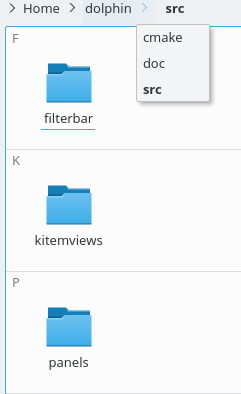
La barra de localització, que es pot trobar a la part superior de la vista de carpeta, mostra el camí cap a la carpeta actual. La barra de localització té dos modes:
- El mode navega
En el mode «navega», que és el per omissió, el nom de cada carpeta al camí de la carpeta actual és un botó sobre el qual es pot fer clic per a obrir ràpidament la carpeta. D'altra banda, fer clic al signe «>» a la dreta d'una carpeta obre un menú que permet obrir ràpidament una subcarpeta d'aquesta.
- El mode d'edició
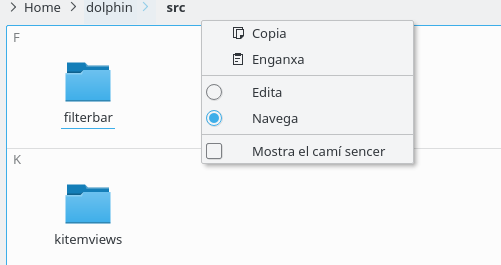
En el mode navegació, en fer clic a l'àrea grisa a la dreta del camí amb el botó del ratolí es canvia la barra de localització al mode «edita», en el qual el camí es pot editar utilitzant el teclat. Per a tornar al mode navegació, feu clic a la marca de selecció a la dreta de la barra de localització amb el botó del ratolí.

Barra de localització en el mode d'edició.
El menú contextual de la barra de localització ofereix una acció per a canviar entre els modes i per a copiar i enganxar el camí utilitzant el porta-retalls. Marqueu l'última opció en aquest menú contextual per a veure el camí d'accés complet partint de la carpeta arrel del sistema de fitxers o per a mostrar el camí partint de l'actual entrada a llocs.
- La llista Llocs
Aquesta proporciona la llista dels llocs estàndard del KDE, es comparteix amb el Dolphin i altres eines per a la gestió de fitxers.
- La vista de carpeta
La major part de la finestra per a la selecció de fitxers és l'àrea que llista tots els elements en el directori actual. Per a seleccionar un fitxer, podeu fer doble clic, o triar-ne un i prémer o .
També podeu seleccionar múltiples fitxers alhora. Per a seleccionar fitxers específics, o per a anul·lar la selecció de fitxers específics que ja estan seleccionats, premeu la tecla Ctrl, feu clic sobre cada fitxer, llavors deixeu anar la tecla. Per a seleccionar un grup contigu de fitxers, feu clic al primer fitxer, premeu la tecla Maj, feu clic sobre l'últim fitxer en el grup, i deixeu anar la tecla.
La vista de carpeta admet un nombre limitat d'operacions de fitxer, al qual es pot accedir fent clic dret sobre un fitxer per a accedir al seu menú contextual, o utilitzant les dreceres de teclat. Al menú contextual hi ha disponibles els següents elements:
Crea un nou fitxer o carpeta.
- (Supr)
Mou l'element seleccionat a la paperera.
També es pot accedir a aquest submenú des de la barra d'eines, i es descriu a → .
També es pot accedir a aquest submenú des de la barra d'eines, i es descriu a → .
Obre la carpeta actual a l'aplicació per omissió de gestor de fitxers.
- (Alt+Retorn)
Obre la finestra Propietats que permet veure i modificar diversos tipus de metadades relacionades amb el fitxer seleccionat.
- La subfinestra de vista prèvia
Si està actiu, mostra una vista prèvia del fitxer seleccionat.
- L'entrada Nom
Quan se selecciona un fitxer, apareixerà un nom en aquest quadre de text. També podeu introduir manualment un nom de fitxer o el camí en aquest quadre de text.
- L'entrada Filtre
En obrir un fitxer, l'entrada Filtre permet introduir un filtre per als fitxers mostrats a la vista de carpeta. El filtre utilitza globals estàndards, els patrons han d'estar separats per espais en blanc. Per exemple, podeu introduir
*.cpp *.h *.mocper a mostrar diversos fitxers diferents comuns en la programació de les Qt™.Per a mostrar tots els fitxers, escriviu un asterisc (
*).L'entrada de filtre desa entre sessions els últims 10 filtres introduïts. Per a utilitzar-los, premeu la fletxa a la dreta de l'entrada i seleccioneu la cadena de filtre desitjada. Podeu desactivar el filtre prement el botó a l'esquerra de la fletxa d'autocompleció.
En desar un fitxer, l'entrada Filtre es mostrarà com una llista desplegable que permetrà seleccionar entre tots els tipus de fitxer admesos per l'aplicació. Seleccioneu-ne un per a desar un fitxer en aquest format.
- Selecciona automàticament l'extensió del nom de fitxer
En desar un fitxer, apareixerà aquesta casella de selecció. En seleccionar-la (per omissió), l'aplicació afegirà automàticament l'extensió de fitxer per omissió per al tipus de fitxer seleccionat al final del nom de fitxer, si no apareix ja l'entrada Nom. L'extensió de fitxer que s'utilitzarà es mostrarà entre parèntesis al final de l'etiqueta de la casella de selecció.
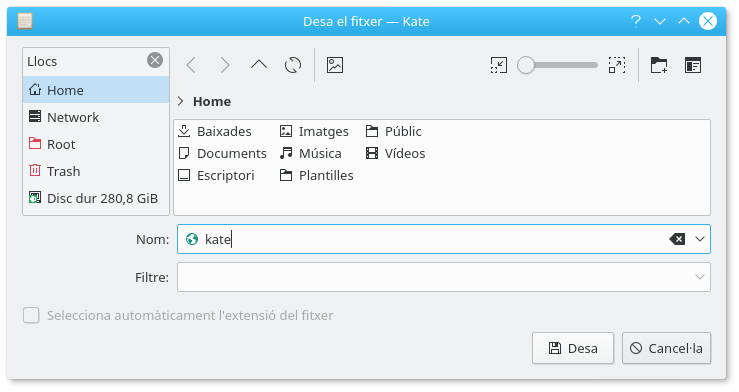
Desar un fitxer al Konqueror.
- Els botons o
Depenent de l'acció que es realitza, es mostrarà el botó o . En fer clic sobre aquest botó, es tancarà la finestra per a la selecció de fitxers i es realitzarà l'acció requerida.
- El botó
En fer clic a es tancarà el diàleg de fitxer sense realitzar cap acció.