 Personalització del programari KDE
La barra d'eines al Gwenview.
Per a personalitzar les barres d'eines d'una aplicació, aneu a → o feu clic dret sobre una barra d'eines i seleccioneu .
A la part esquerra del plafó de configuració de la barra d'eines, es mostren els elements disponibles que hi podeu posar. A la dreta, es mostren els que ja apareixen. A la part superior, podeu seleccionar la barra d'eines que voleu modificar o veure.
A sobre de cada costat del plafó hi ha un quadre de text Filtre que podeu utilitzar per a trobar amb facilitat els elements de la llista.
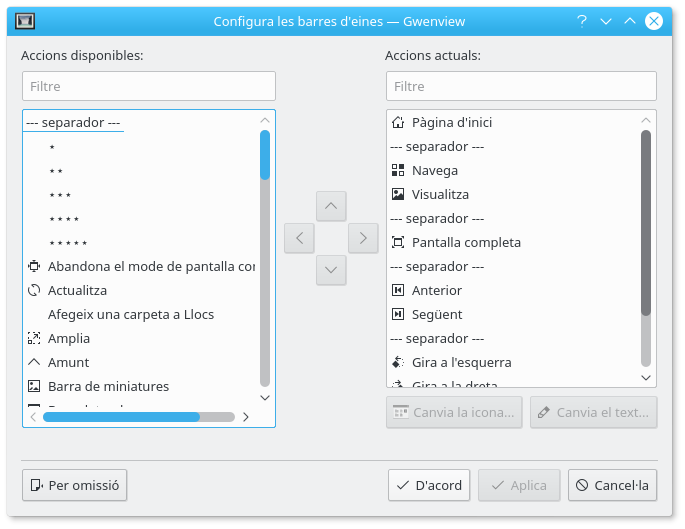
Podeu afegir un element a la barra d'eines seleccionant-lo al costat esquerre i fent clic al botó de fletxa dreta.
Podeu eliminar un element seleccionant-lo i fent clic al botó de fletxa esquerra.
Podeu canviar la posició dels elements movent-los amunt o avall a la llista. Per a moure'ls cap avall, premeu el botó de fletxa avall, mentre que per a moure'ls cap amunt premeu el botó de fletxa amunt. També podeu canviar la seva posició fent arrossegar i deixar anar.
A les barres d'eines en horitzontal, l'element que està a la part superior serà el de l'esquerra. A les barres d'eines en vertical, els elements es disposen tal com apareixen.
Podeu afegir línies de separació entre els elements afegint un element --- separador --- a la barra d'eines.
Podeu restaurar la barra d'eines a la forma en què es trobava quan es va instal·lar l'aplicació prement el botó a la part inferior de la finestra i després confirmant la vostra decisió.
Podeu canviar l'aparença de les barres d'eines fent-hi clic dret per a accedir al seu menú contextual.
Podeu canviar l'aparença del text a les barres d'eines en el submenú del menú contextual d'una barra d'eines.
Podeu triar entre:
: només apareixerà la icona per a cada element en la barra d'eines.
: només apareixerà l'etiqueta de text per a cada element en la barra d'eines.
: l'etiqueta de text apareixerà a la dreta de la icona de cada element en la barra d'eines.
: l'etiqueta de text apareixerà sota la icona de cada element en la barra d'eines.
També podeu mostrar o ocultar el text per a cada element individual a la barra d'eines fent clic dret sobre un element i marcant o desmarcant l'element sota Mostra el text.
Podeu canviar la mida de les icones dels elements a la barra d'eines seleccionant des del menú contextual de la barra d'eines.
Podeu triar entre les següents opcions: (cada element mostra la mida de la icona en píxels)
[el valor per omissió]
Per tal de moure les barres d'eines, primer les heu de «desbloquejar». Per a fer-ho, desmarqueu des del menú contextual de la barra d'eines. Per a restaurar el bloqueig, simplement marqueu una altra vegada aquest element de menú.
Podeu canviar la posició d'una barra d'eines des del submenú del seu menú contextual.
Podeu triar entre:
[l'opció per omissió a moltes aplicacions]
També podeu moure una barra d'eines fent-hi clic i mantenint premut el botó del ratolí sobre la línia de punts a la part esquerra en les barres d'eines horitzontals o a la part superior en les barres d'eines verticals i arrossegar-la cap a la ubicació desitjada.
Si l'aplicació té una sola barra d'eines, podeu ocultar-la desseleccionant des del menú contextual o bé des del menú . Per a restaurar la barra d'eines, seleccioneu des del menú . Recordeu que per a actuar sobre les barres d'eines primer s'han de «desbloquejar» des del seu menú contextual. Vegeu «Moure les barres d'eines» per a més informació.
Si l'aplicació té més d'una barra d'eines, apareixerà un submenú anomenat al menú contextual i al menú en lloc de l'entrada del menú de dalt. Des d'aquest menú podreu seleccionar individualment les barres d'eines a ocultar o mostrar.