 Finestra principal
Sumari
Descripció de la finestra principal del KGet

- → (Ctrl+N)
Afegeix un fitxer nou per a baixar.
- → (Ctrl+L)

Aquesta acció fa aparèixer una altra finestra, des d'on podreu veure i manipular el fitxer que voleu baixar. També podreu fer una selecció basada en Vídeos, Imatges, Àudio i Fitxers. També hi ha un quadre de text per a filtrar els resultats.
- → (Ctrl+I)
Carrega un fitxer
*.kgt,*.metalink,*.meta4o*.torrent.- → (Ctrl+E)
Exporta els enllaços ressaltats a un fitxer
.kgt, per a baixar-los més tard.- →

Tria entre crear un Metalink nou i carregar-ne un d'existent. Feu clic al botó Següent per a continuar.
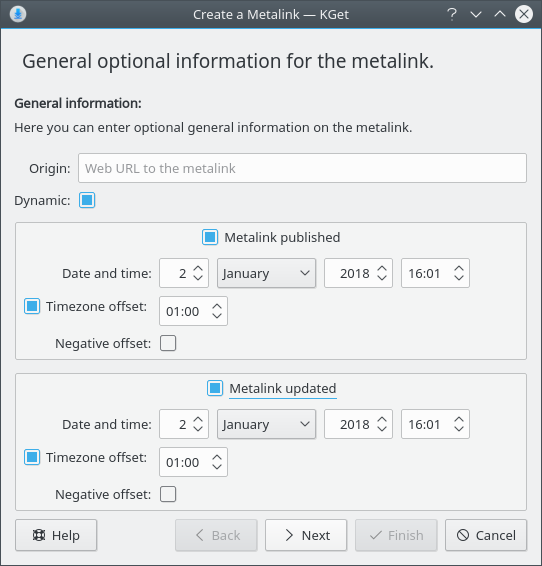
Aquí podeu escollir introduir alguna informació opcional general. Com on es pot obtenir aquest «metalink» (Introduïu l'URL al quadre de text Origen).

Aquí haureu d'introduir l'URL des d'on intenteu baixar el fitxer. També podeu introduir informació opcional, com la preferència (prioritat) per a una rèplica en particular si n'hi afegiu més d'una, per al fitxer que voleu baixar.

Veureu una finestra nova on es mostraran tots els fitxers que voleu importar.
- → (Ctrl+H)

Obrirà una finestra nova des d'on veureu tots els fitxers baixats amb el KGet. Podeu gestionar el vostre historial des d'aquí, incloure filtres i netejar l'historial.
- → (Ctrl+Q)
Surt del KGet.