 Com començar
Aquí hi ha una imatge de la interfície d'usuari principal del KAddressBook abans d'introduir les dades de l'adreça. El primer que podreu fer és crear una llibreta d'adreces. Recordeu que la llibreta d'adreces «Contactes personals» ja està present de manera predeterminada.

La IGU «buida» del KAddressBook, abans que s'hagi creat cap llibreta d'adreces addicional. La llibreta d'adreces «Contactes personals» ja està present quan s'instal·la per primera vegada el KAddressBook.
Obriu el diàleg Afegeix una llibreta d'adreces del KAddressBook amb l'opció → →
 Afegeix una llibreta d'adreces.... Apareixerà un diàleg.
El diàleg Afegeix una llibreta d'adreces del KAddressBook. S'admeten cinc serveis en el núvol, més tres opcions d'emmagatzematge local.
Trieu una de les opcions que apareixen en el diàleg. Diverses d'aquestes opcions es vinculen amb col·leccions de dades que resideixen en el núvol: treball en grup DAV (autoria i versions distribuïdes, RFC4918), Contactes de Google (el vostre compte de GMail), servidor de treball en grup Kolab (col·laboració a través d'IMAP), Microsoft® Exchange Server EWS (serveis web d'Exchange, en els servidors que executen programari de MS) i servidor de treball en grup Open-Xchange (una alternativa de codi obert per a EWS de MS). Si ja teniu accés a un o més d'aquests recursos basats en el núvol, podreu integrar aquestes dades en el KAddressBook simplement seleccionant l'opció i després introduint les vostres credencials per a iniciar la sessió.
Les opcions restants en el diàleg (Contactes personals, Directori vCard i Fitxer vCard) tots creen conjunts de dades que es desen en un dispositiu d'emmagatzematge local. Cadascuna d'aquestes opcions utilitza el mateix format per a les dades (
.vcfo format de targeta de visita virtual), l'única diferència és en quin directori en particular es desen les dades. Les opcions «Contactes personals» i «Directori vCard» creen un fitxer separat per a cada contacte amb el nom que deseu. L'opció «Fitxer vCard» posa totes les dades en un sol fitxer. Probablement serà més fàcil començar amb la llibreta d'adreces predeterminada «Contactes personals». No necessitareu més llibretes d'adreces a menys que tingueu llistes de contactes extenses que us agradaria mantenir separades.Un cop hàgiu fet la vostra selecció, feu clic a D'acord. Si heu seleccionat un servei basat en el núvol, apareixerà un breu diàleg per a establir comunicacions entre l'Akonadi (el servei d'emmagatzematge d'escriptori creuat PIM) i el servidor en el núvol seleccionat. Així és com es veu el diàleg per a un compte de Google (gmail.com). Els altres serveis basats en el núvol són lleugerament diferents, però similars.

El diàleg Vincula amb el GMail del KAddressBook. Comenceu fent clic a «Afegeix». Apareixerà un diàleg nou. Una vegada que s'hagin acceptat les vostres credencials, tornarà a aparèixer aquesta pantalla i fareu clic a . Si voleu que el KAddressBook actualitzi automàticament la còpia en la memòria cau local de la vostra llista de contactes, feu-ho aquí, abans de fer clic a .
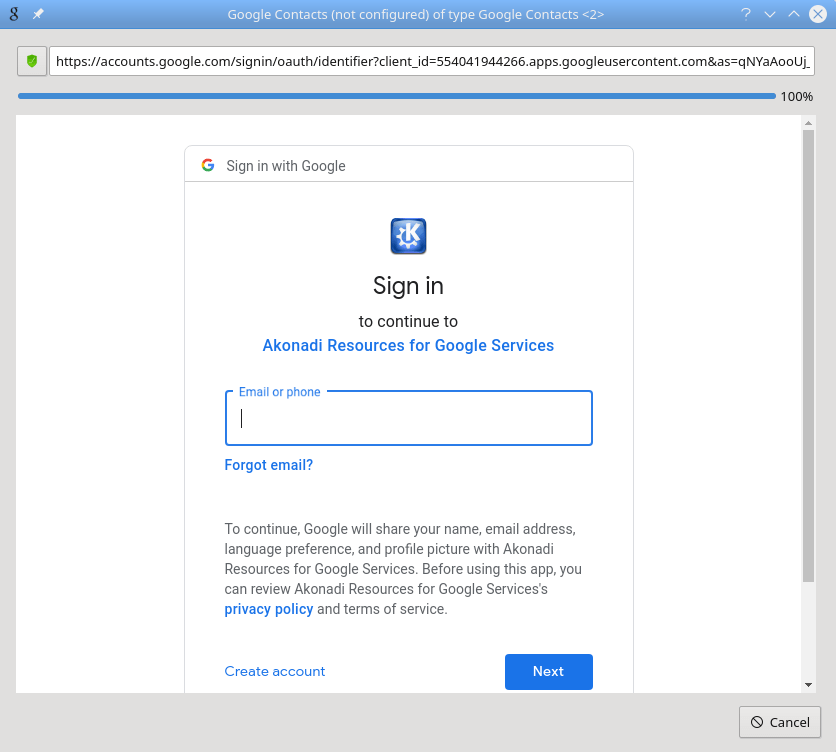
Una altra imatge del diàleg Vincula amb el GMail del KAddressBook. Introduïu la vostra adreça de GMail i feu clic a . Us demanarà que intruïu la contrasenya de GMail.
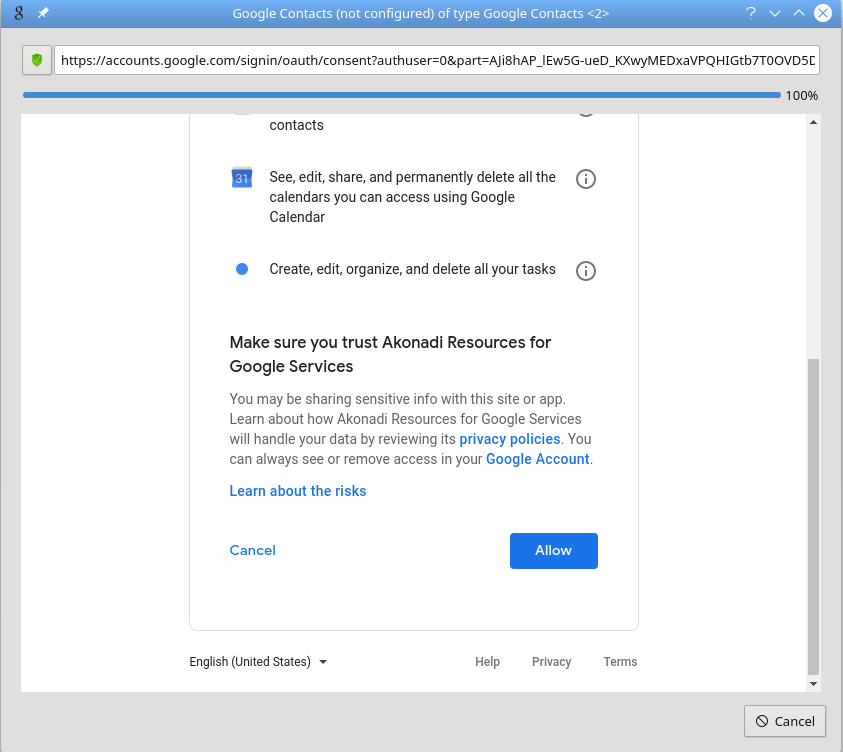
Una altra imatge més del diàleg Vincula amb el GMail del KAddressBook. El nom i contrasenya del vostre compte han estat acceptades pel servidor de Google. Llegiu l'avís de privacitat i premeu , després en el diàleg « Afegeix » amb el qual heu començat.
Introduïu les vostres credencials per a iniciar la sessió com s'il·lustra dalt i digueu D'acord. Heus aquí! La vostra llista de contactes basada en el núvol ara estarà integrada en el KAddressBook.

Una altra imatge de la finestra del KAddressBook, després d'afegir un compte de GMail. Ara podreu manipular els vostres contactes de GMail mitjançant el KAddressBook.
Com indica la captura de pantalla anterior, una vegada hàgiu registrat el KAddressBook com un recurs de confiança, podreu veure i editar els contactes de GMail emprant el KAddressBook. Per descomptat, també podreu continuar mantenint els vostres contactes utilitzant un navegador web.
Si heu seleccionat una de les opcions de la llibreta d'adreces local en el pas 2 anterior, apareixerà un diàleg diferent.

El diàleg «Contactes personals» del KAddressBook. Podreu especificar quin directori contindrà les vostres dades i si tindreu accés d'escriptura a aquest recurs. Per a la majoria de les persones, les seleccions predeterminades (com es mostra a sobre) funcionen bé.
Feu les modificacions que considereu necessàries en el diàleg «Contactes personals», després feu clic a . Apareixerà una nova llibreta d'adreces a la finestra principal del KAddressBook, com es mostra a continuació.
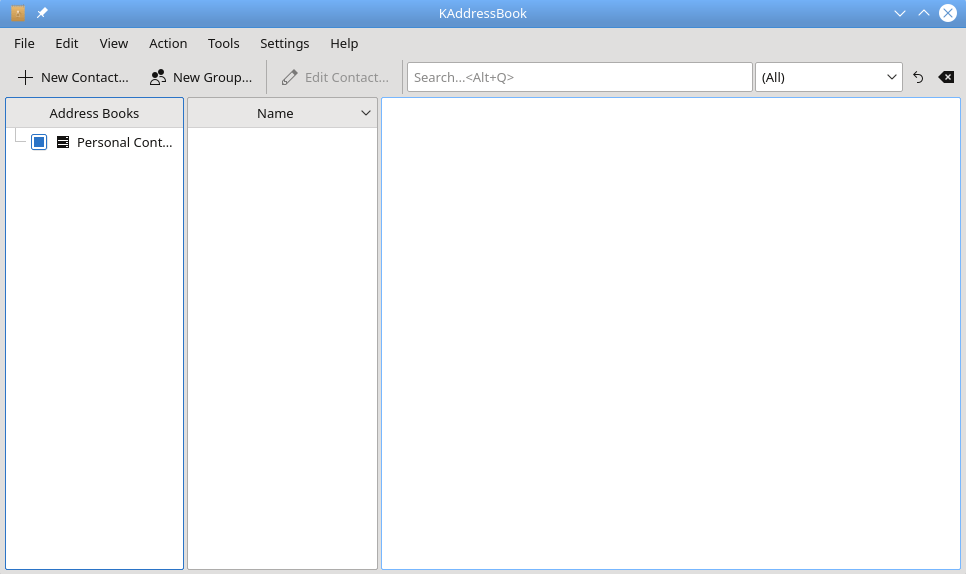
La finestra principal del KAddressBook després de tornar a crear la llibreta d'adreces «Contactes personals».