 El manual de l'Assistent d'importació
Dret de reproducció © 2013 Laurent Montel
L'Assistent d'importació permet importar missatges de correu electrònic, la configuració, la llibreta d'adreces i les dades del calendari detectades dels següents programes de correu:
Trojitá, Evolution 1.x - 3.x, OS X Mail, Opera, Sylpheed, Thunderbird/Mozilla, The Bat!, Outlook Express, Balsa, Pegasus-Mail i Claws Mail
De manera addicional, podeu utilitzar la importació manual per als arxius: Arxiu del KMail, mbox (Unix, Evolution), Directoris de correu del KMail, Icedove, Lotus Notes, Text pla i Mailman.
Si no es detecten automàticament les dades de correu electrònic, llavors feu clic a a la finestra d'inici i utilitzeu les característiques de la Importació manual.
Podeu iniciar l'Assistent d'importació ja sigui des del llançador d'aplicacions o des del KMail amb → per a la detecció automàtica o des del KMail amb → per a una importació manual.
Nota
Tanqueu el KMail abans d'importar les dades. Alguns connectors modificaran el fitxer de configuració del KMail.
Per a obtenir informació sobre altres utilitats per a importar correus, llegiu el manual Exportador de dades PIM.
L'assistent d'importació detectarà totes les aplicacions de correu electrònic implementades, i en farà una llista a la finestra. Seleccioneu l'aplicació des de la qual voleu importar i feu clic al botó . L'assistent us demanarà si ho voleu importar tot, o us donarà opcions per a seleccionar els tipus de material que voleu importar.
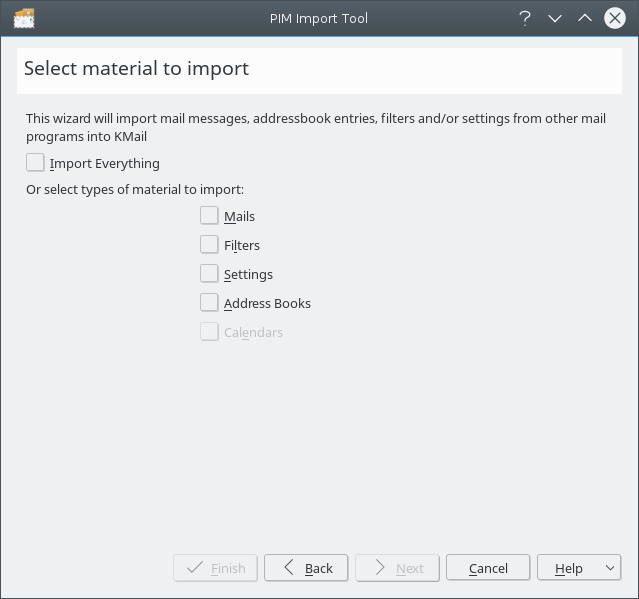
Seleccionant què importar
En funció de les seleccions del material a importar, veureu una o més de les següents pantalles:
Per a importar els missatges de correu, necessitareu seleccionar la carpeta on els voleu importar. Un cop seleccionada, feu clic al botó . Una vegada la barra de progrés arribi al 100%, feu clic al botó o al botó , si es tractava de la vostra última selecció de material.
Per a importar els filtres de correu, feu clic al botó , perquè s'importi qualsevol filtre que hagi trobat, un cop completat, feu clic al botó o al botó , si es tractava de la vostra última selecció de material.
Per a importar la configuració, feu clic al botó . L'assistent us farà algunes preguntes, p. ex., quina carpeta utilitzar per a les carpetes de compte que no existeixen. L'assistent també crearà la vostra identitat. Un cop completat, feu clic al botó o al botó , si es tractava de la vostra última selecció de material.
Per a importar la llibreta d'adreces o calendari, feu clic al botó o , i s'importaran totes les llibretes d'adreces o calendaris que es trobin. Un cop completat, feu clic al botó .
Feu clic al botó per a acabar i sortir de l'assistent. Si no voleu acabar amb l'assistent, podeu fer clic al botó .
Nota
Si us plau, assegureu-vos que heu compactat les carpetes en els altres clients de correu electrònic.
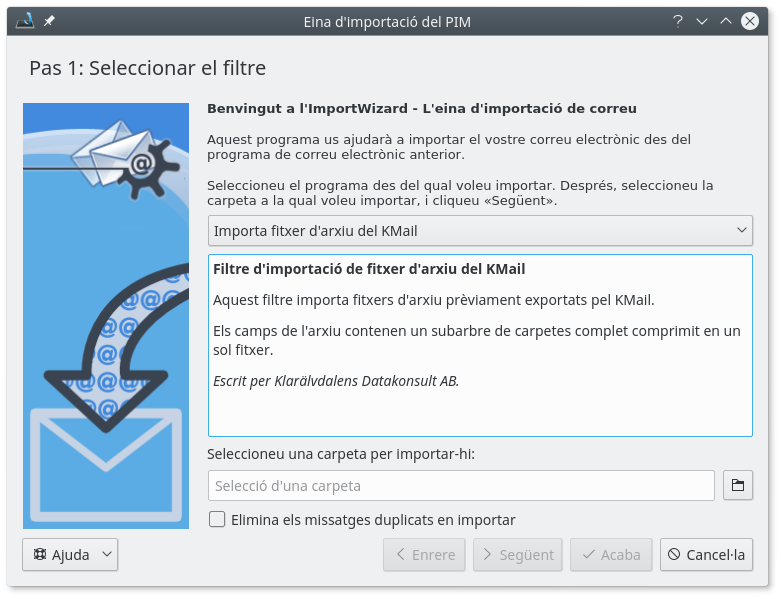
Seleccioneu el programa de correu electrònic anterior des de la llista desplegable. L'àrea de text central del diàleg s'actualitzarà amb instruccions especials (si escau), i la ubicació coneguda de l'emmagatzematge dels missatges de correu electrònic per a aquesta aplicació. Seguiu aquestes instruccions, a continuació, seleccioneu la carpeta on voleu importar els missatges.
Si voleu eliminar els missatges duplicats, marqueu Elimina els missatges duplicats en importar. S'obrirà un diàleg de selecció de fitxers i haureu de seleccionar el fitxer/carpeta que s'indica a les instruccions. Feu clic al botó per a completar la importació. Un cop finalitzada, podeu fer clic al botó per a importar des d'una altra aplicació o al botó per a sortir.