 Частини Konqueror
Коротенький огляд головних частин вікна Konqueror:
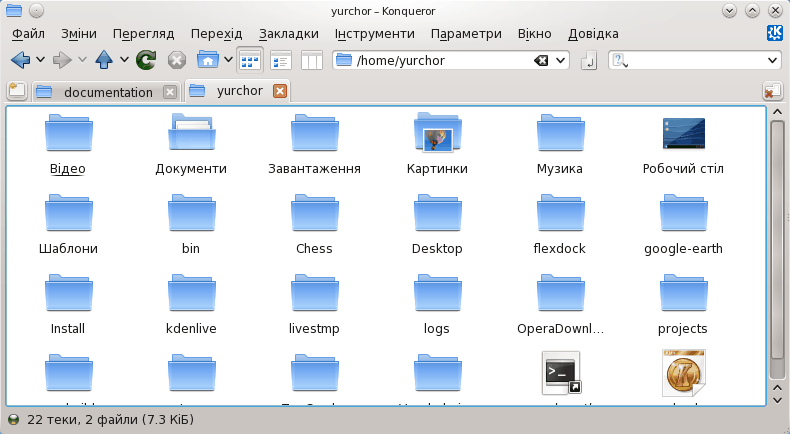
Смужка заголовка — це смуга вздовж верхньої частини вікна Konqueror, вона працює у той самий спосіб, що і у інших програмах KDE. Наведення вказівника на її центральну частину з наступним клацанням кнопкою миші відкриває коротеньке контекстне меню смужки заголовка.
Смужка меню — це довга панель, на якій містяться назви спадних меню. Наведення вказівника миші на пункт меню з наступним клацанням кнопкою почергово показує або ховає відповідне меню. Крім того, для відкриття меню можна скористатися клавіатурним скороченням Alt+клавіша підкресленої літери у назві меню, наприклад, Alt+П відкриє список меню . Опис різноманітних меню можна знайти у розділі цього документа з назвою Смужка меню.
На панелі інструментів містяться піктограми дій, які використовуються найчастіше. Виконати відповідну дію можна за допомогою наведення вказівника миші на піктограму з наступним клацанням кнопкою миші. Після наведення вказівника миші на піктограму буде показано коротенький опис дії відповідної кнопки з піктограмою.
На деяких піктограмах, наприклад піктограмах «Вгору» і «Вниз» на попередньому знімку вікна, показано маленький чорну стрілку праворуч. Якщо ви наведете вказівник миші на цю стрілочку і клацнете лівою кнопкою миші, буде показано невеличке спадне меню.
Наведення вказівника миші на Панель інструментів з наступним клацанням кнопкою миші відкриє список меню Панель інструментів, яким можна скористатися для зміни вигляду і розташування Панелі інструментів.
На панелі адреси буде показано адресу URL шлях до каталогу або файла, який ви переглядаєте. На цій панелі ви можете ввести шлях або адресу URL, а потім натиснути клавішу Enter або навести вказівник миші на піктограму Перейти, розташовану у правому кінці Панелі адреси, і клацнути кнопкою миші, щоб перейти за відповідною адресою. За допомогою чорної піктограми, розташованої у правому кінці Панелі адреси можна спорожнити поле для введення тексту.
Панель закладок на попередньому знімку екрана розташовано під Панеллю адреси. На цій панелі ви можете розмістити закладки на сторінки, які ви часто відкриваєте. Щоб дізнатися про те, як це зробити, прочитайте розділ цього документа Впорядкування ваших закладок.
Вікно — це головна область Konqueror, у ній може бути показано вміст каталогу, вебсторінки, документа або зображення. За допомогою меню ви можете розділити головне вікно Konqueror на декілька окремих областей перегляду, це корисно під час виконання дій з перетягування і скидання. Крім того можна поділити це вікно на дві або більше областей перегляду з вкладками.
Смужка стану знаходиться вздовж нижнього краю вікна Konqueror. Цю область вікна програми призначено для показу інформації про об’єкт, позначка якого знаходиться під вказівником миші. Якщо ви поділите головне вікно на декілька областей перегляду, у кожній з цих областей буде власна смужка стану, у лівій частині смужки стану «активної» області перегляду буде показано невеличкий зелений вогник. Наведення вказівника миші на смужку стану з наступним клацанням кнопкою миші відкриває Контекстне меню смужки стану.
Примітка
Не переймайтеся, якщо ваш Konqueror не виглядає точно так само, як на знімку вікна, — програма дуже гнучка у налаштуваннях. Зокрема:
Ви можете скористатися меню , щоб визначити, чи слід показувати смужку меню, головну панель, панель адреси, панель закладок або навіть додати додаткову панель.
Якщо панелі інструментів розблоковано, ви також можете перетягнути панель інструментів наведенням вказівника миші на інструмент керування, розташований біля лівого краю панелі, з наступним клацанням кнопкою миші або пересувати панелі утримуючи ліву кнопку миші натиснутою і одночасно перетягуючи вказівник миші разом з панеллю у потрібне місце.
Щоб дізнатися більше про те, як змінити вигляд Konqueror, прочитайте розділ Як налаштувати Konqueror.