 KDE Yazılımlarını Özelleştirmek
Gwenview uygulamasındaki araç çubuğu.
Bir uygulamanın araç çubuklarını özelleştirmek için → seçeneğini kullanabilir veya bir araç çubuğuna sağ tıklayıp ’ı seçebilirsiniz.
Araç çubuğu yapılandırma panelinin sol tarafında araç çubuğunuza ekleyebileceğiniz kullanılabilir ögeler gösterilir. Sağda, araç çubuğunda hâlihazırda görünenler vardır. Üst kısımda değiştirmek veya görüntülemek istediğiniz araç çubuğunu seçebilirsiniz.
Panelin her iki yanında da bir Süzgeç metin kutusu bulunur. Bu ögeleri kullanarak listedeki ögeler içerisinde kolayca arama yapabilirsiniz.
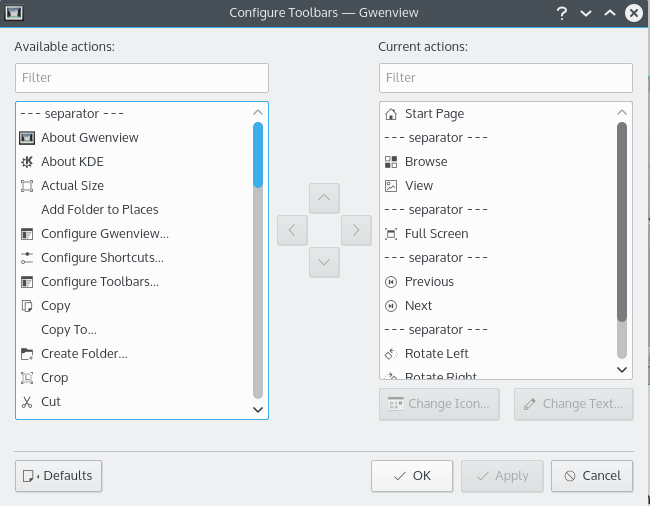
Araç çubuğunuza bir ögeyi sol taraftan seçip sağ ok düğmesine tıklayarak ekleyebilirsiniz.
Ögeleri listede aşağı veya yukarı taşıyarak konumlarını değiştirebilirsiniz. Ögeleri aşağıya taşımak için aşağı ok düğmesine, ögeleri daha yükseğe taşımak için ise yukarı ok düğmesine basın. Ögelerin konumunu sürükleyip bırakarak da değiştirebilirsiniz.
Yatay araç çubuklarında üstteki öge soldaki öge olacaktır. Dikey araç çubuklarında ögeler, araç çubuğunda göründükleri şekilde düzenlenir.
Araç çubuğuna bir --- ayırıcı--- koyarak ögeler arasına ayırıcı çizgiler ekleyebilirsiniz.
Pencerenin altındaki düğmesine basıp kararınızı onaylayarak araç çubuğunuzu uygulamayı yüklediğiniz zamanki haline geri yükleyebilirsiniz.
Bağlam menüsüne erişmek için bir araç çubuğuna sağ tıklayarak araç çubuklarının görünüşünü değiştirebilirsiniz.
Araç çubuklarındaki metnin görünüşünü, bir araç çubuğunun bağlam menüsünün alt menüsünden değiştirebilirsiniz.
Seçenekler şunlardır:
— tüm araç çubuğu ögeleri için sadece simge gösterilir.
— tüm araç çubuğu ögeleri için sadece metin gösterilir.
— tüm araç çubuğu ögelerinin simgelerinin sağında metin gösterilir
— tüm araç çubuğu ögelerinin simgelerinin altında metin gösterilir
Ayrıca, bir ögeye sağ tıklayarak ve Metni Göster altında ögeyi işaretleyerek veya işaretini kaldırarak, tek tek araç çubuğu ögelerinin metnini gösterebilir veya gizleyebilirsiniz.
Araç çubuğu bağlam menüsünden ’nu seçerek araç çubuğu ögelerinin simgelerinin boyutunu değiştirebilirsiniz.
Aşağıdaki seçenekler arasından seçim yapabilirsiniz: (her biri simge boyutunu piksel türünden listeler)
[öntanımlı değer]
Araç çubuklarını taşımak için bunların “kilidini açmanız” gerekir. Bunu yapmak için araç çubuğunun içerik menüsünden seçeneğinin işaretini kaldırın. Kilidi geri yüklemek için bu menü ögesini yeniden işaretlemeniz yeterlidir.
Bir araç çubuğunun konumunu, bağlam menüsünün alt menüsünden değiştirebilirsiniz.
Seçenekler şunlardır:
[birçok uygulamada öntanımlıdır]
Ayrıca yatay araç çubuklarının solundaki veya dikey araç çubuklarının üst kısmındaki noktalı çizgiye tıklayıp basılı tutarak ve onu istediğiniz konuma sürükleyerek de bir araç çubuğunu taşıyabilirsiniz.
Uygulamanızda yalnızca bir araç çubuğu varsa araç çubuğunun bağlam menüsünden veya menüsünden ögesinin seçimini kaldırarak bir araç çubuğunu gizleyebilirsiniz. Araç çubuğunu geri yüklemek için menüsünden seçeneğini seçin.
Uygulamanın birden fazla araç çubuğu varsa bağlam menüsünde alt menü ögesi gösterilir ve üstteki menü ögesinin yerine menüsü gelir. Bu menüden belirli bir araç çubuğununun gösterilip gizlenmesini sağlayabilirsiniz.