Vi Giriş Kipi
İçindekiler
Vi kipinin amacı, Vim’in tam yerini almak ve Vim’in tüm özelliklerini desteklemek değildir. Amacı, metin düzenlemenin “Vim yöntemini” - ve öğrenilen Vim alışkanlıklarını — içsel düzenleyici olarak KatePart metin düzenleyicisini kullanan programlar için kullanılabilir hale getirmektir.
Vi kipi, programla güzel bir şekilde bütünleşmeyi ve Vim’in davranışından mantıklı olduğu yerde sapmayı amaçlamaktadır. Örneğin, :w, KatePart’in Vi kipinde bir kaydetme iletişim kutusu açacaktır.
Vi Giriş Kipi’ni tüm yeni görünümler için etkinleştirmek üzere → + → bölümüne gidin. Bu sekmede Vi Giriş Kipi için seçenekler koyabilir ve düğme eşlemlerini düzenleyebilirsiniz. Vi Giriş Kipi, aynı zamanda menüsündeki ögesinden de açılabilir/kapatılabilir. (Öntanımlı kısayol düğmesi: Meta+Kontrol+V — Meta, genelde Windows düğmesidir).
Not
Birçok Vi Kipi klavye kısayolu, çoğu KDE uygulamasını aksine BÜYÜK/küçük harf duyarlıdır. Bu; örneğin, y ve Y girişlerinin farklı komutlara karşılık geldiği anlamına gelir. y (yank-kopyala) komutunu girmek için Büyük Harf düğmesinin kapalı olduğundan emin olun ve Y düğmesine basın. Y (tüm satırı kopyala) komutunu girmek içinse Üst Karakter+Y düğmelerine basın.
Bu, Büyük Harf ve Üst Karakter düğmelerinin durumundan bağımsız olarak girilebilen Kontrol düğmesini kullanan komutlar için geçerli değildir. Ancak bazı komutlar, Kontrol düğmesinin yanı sıra BÜYÜK/küçük harf duyarlı başka bir düğmenin kullanımını gerektiren bir düğme kombinasyonu gerektirebilir. Örneğin, “Kontrol+W, h” (sağdaki bölünmüş görünüme geç) kısayolunu kullanmak için Büyük Harf düğmesinin kapalı olduğundan emin olun, Kontrol+W düğmelerine basın, bırakın ve sonrasında H düğmesine basın.
KatePart’in Vi kipinin Vim ile uyumsuz olan yalnızca birkaç özelliği vardır (eksik şeyleri saymazsak). Aşağıda nedenleri ile birlikte sıralanmışlardır.
KatePart:
Uve Kontrol+R, yinele komutudur.Vim: Kontrol+R normal yinele komutudur; U, bir satırdaki tüm güncel değişiklikleri geri almak için kullanılır.
KatePart’in Vi kipinde U düğmesini yinele olarak kullanmanın nedeni, Kontrol+R kısayolu öntanımlı olarak KatePart’in değiştir işlevi için ayrılmıştır (ara ve değiştir). Öntanımlı olarak Vi kipi, KatePart’in kısayollarını geçersiz kılmaz (bu, → + → bölümünde yapılandırılabilir), bundan dolayı bir yinele eyleminin “düzenli” bir düğme basımı olarak kullanılabilir olması gereklidir. Ek olarak, Vim’deki
Ukomutu, KatePart’in içsel geri al sistemiyle düzgün bir biçimde tümleşmez, o yüzden desteklemek kolay değildir.KatePart:
print, Yazdır iletişim kutusunu gösterir.Vim:
print, verilen erimdeki satırları yazdırır, tıpkı dedesi ed gibi.:printgibi komutlar yalnızca Vi kipinde değil “düzenli” KatePart kullanıcıları için de kullanılabilirdir; bu demektir ki:printkomutu Vim’in davranışını taklit etmek yerine yazdırma iletişim kutusunu açar.KatePart:
Y, satırın sonuna kadar kopyalar.Vim:
Ytüm satırı kopyalar, tıpkıyygibi.Vi’nin
Ykomutu davranışı aslında bir hatadır. Değiştir ve sil komutları içincc/ddgirişleri eylemini geçerli satırda yapar veC/Dgeçerli imleç sütunundan satırın sonuna kadar çalışır. Ancak hemyyveY, geçerli satırı kopyalar. KatePart’in Vi Kipi’ndeY, satırın sonuna kadar kopyalar. Bu, Vim belgelendirmesinde “daha mantıklı bir davranış” olarak açıklanmıştır.KatePart:
Oveo, yeni satırlar [sayı] açar ve sizi ekle kipine koyar.Vim:
Oveoyeni bir satır açar ve ekle kipinden çıkarken [sayı] kadar metin koyar.Bu çoğunlukla, Vim IRC kanalında (Libera Chat üzerinde #vim) bu davranış nedeniyle birçok kişinin kafasının karışmasına tanık olmanın bir sonucu olarak yapılmıştır.
Normal Kip, bir belgede gezinmek veya belgeyi düzenlemek için komutlar girmenize olanak tanır ve öntanımlı kiptir. Vazgeç düğmesine basarak başka herhangi bir kipten bu kipe geri dönebilirsiniz.
Görsel Kip, bir belgedeki metni vurgulamanıza olanak tanır. Normal Kip komutlarının çoğu bu kipte de geçerlidir. Karakterleri seçmek için
vdüğmesine veya satırları seçmek içinVdüğmesine basabilirsiniz.Ekle Kipi, belgeyi doğrudan düzenlemenize olanak tanır.
idüğmesine veya aşağıda listelenen diğer birkaç komuttan birine basarak girebilirsiniz.Komut Kipi, KatePart’in komut satırını çağırarak, Vi uygulamalarında bulunan birçok komutun yanı sıra KatePart’e özgü bazı komutları çalıştırmanıza olanak tanır. Bu komutlar hakkında daha fazla bilgi için “Düzenleyici Bileşeni Komut Satırı” bölümüne bakın. Kullanmak için : düğmesine basın, komutu girin ve Giriş ile sürdürün.
Fare ile metin seçildiğinde Görsel Kip’e kendiliğinden girilir. Ayrıca Tümünü Seç gibi metni seçen Kate işlevleri kullanılırken de girilebilir (menüden veya Kontrol+A aracılığıyla.)
Vi imleri ve Kate yer imleri birbirleriyle tümleşiktir. Vi Kipi’nde bir im oluşturulduğunda, onunla eşleşen bir Kate yer imi de oluşturulur ve menüsünde görünür. Tam tersi olarak bir Kate yer imi de oluşturulduğunda eşleşen bir Vi imi, 0. sütünda yerini alır.
| Ekle Kipi’ne gir, imleçten sonra iliştir |
| Ekle Kipi’ne gir, satırdan sonra iliştir |
| Ekle Kipi’ne gir, imleçten önce ekle |
Ekle | Ekle Kipi’ne gir, imleçten önce ekle |
| Ekle Kipi’ne gir, satırdaki ilk boş olmayan karakterden önce ekle |
| Ekle Kipi’ne gir, son Ekle Kipi’nden çıkış sırasında bırakılan yerden önce ekle |
| Görsel Kip’e gir, karakterler seç |
| Görsel Kip’e gir, satırlar seç |
Kontrol+v | Görsel Kip’e gir, bloklar seç |
| Görsel Kip’e gir, son seçimi yeniden seç |
| Geçerli satırın altında yeni bir satır aç |
| Geçerli satırın üstünde yeni bir satır aç |
| Satırları birbirlerine kat |
| Değiştir: Ardına bir hareket ekle ve Ekle Kipi’ne gir |
| Satır sonuna kadar değiştir: Satırın sonuna kadar sil ve Ekle Kipi’ne gir |
| Satırı değiştir: Satırı sil ve Ekle Kipi’ne gir |
| Karakteri başkasıyla değiştir |
| Satırı başkasıyla değiştir |
| Satırı sil |
| Silmek için ardına bir hareket ekle |
| Satır sonuna kadar sil |
| İmlecin sağındaki karakteri sil |
Sil | İmlecin sağındaki karakteri sil |
| İmlecin solundaki karakteri sil |
| Küçük harf yapmak için ardına bir hareket ekle |
| Geçerli satırı küçük harf yap |
| BÜYÜK harf yapmak için ardına bir hareket ekle |
| Geçerli satırı büyük harf yap |
| “Kopyalamak” için ardına bir hareket ekle |
| Satırı kopyala |
| Satırı kopyala |
| İmleçten sonra yapıştır |
| İmleçten önce yapıştır |
| İmleç girintilendikten sonra yapıştır |
| İmleç girintilendikten önce yapıştır |
| İmleçten sonraki karakteri değiştirmek için ardına bir karakter ekle |
| Değiştir Kipi’ne gir |
| Komut Kipi’ne gir |
| Ara |
| Geri al |
Kontrol+R | Yinele |
| Yinele |
| İm koy (sonrasında hareketler tarafından kullanılabilir) |
| Sonrakini bul |
| Öncekini bul |
| Satırı girintile |
| Satır girintisini kaldır |
| Satırları girintile |
| Satır girintilerini kaldır |
Kontrol+F | Sayfa aşağı |
Kontrol+F | Sayfa yukarı |
| Karakterin ASCII değerini yazdır |
| Son değişikliği yinele |
| Satırı hizala |
| Satırları hizala |
| Geçerli karakterin BÜYÜK/küçük harf durumunu değiştir |
Kontrol+S | Görünümü yatay böl |
Kontrol+V | Görünümü dikey böl |
Kontrol+W, | Sonraki bölünmüş pencereye geç |
Kontrol+W, Kontrol+W Sol Ok | Soldaki bölünmüş pencereye geç |
Kontrol+W, Kontrol+W Sağ Ok | Sağdaki bölünmüş pencereye geç |
Kontrol+W, Kontrol+W Yukarı Ok | Yukarıdaki bölünmüş pencereye geç |
Kontrol+W, Kontrol+W Aşağı Ok | Aşağıdaki bölünmüş pencereye geç |
Bunlar, Normal veya Görsel kipte bir belgede gezinmek için veya yukarıdaki komutlardan biriyle birlikte kullanılabilir. Bunların önüne, uygun hareketlerden kaç tanesinin yapılacağını gösteren bir sayı gelebilir.
| Sol |
Sol Ok | Sol |
Geri Sil | Sol |
| Aşağı |
Aşağı Ok | Aşağı |
| Yukarı |
Yukarı Ok | Yukarı |
| Sağ |
Sağ Ok | Sağ |
Boşluk | Sağ |
| Satır sonu |
Son | Satır sonu |
| Satırın ilk karakteri (0. sütun) |
Baş | Satırın ilk karakteri |
| Satırın ilk boşluk olmayan karakteri |
| İmlecin sağına gitmek için ardına bir karakter ekle |
| İmlecin soluna gitmek için ardına bir karakter ekle |
| İmleci önceki karaktere yerleştirerek imlecin sağına gitmek için ardına bir karakter ekle |
| İmleci önceki karaktere yerleştirerek imlecin soluna gitmek için ardına bir karakter ekle |
| İlk satır |
| Son satır |
| Sonraki sözcük |
| Boşlukla ayrılan sonraki sözcük |
| Önceki sözcük |
| Boşlukla ayrılan önceki sözcük |
| Sözcüğün sonu |
| Boşlukla ayrılan sözcük sonu |
| Önceki sözcüğün sonu |
| Boşlukla ayrılan önceki sözcüğün sonu |
| Bu sütuna gitmek için ardına bir sütun numarası ekle |
| O ögeye gitmek için ardına bir öge ekle |
| İm |
| İmin bulunduğu satırın boşluk olmayan ilk karakteri |
| Önceki açılış ayracı |
| Sonraki açılış braketi |
| Önceki kapanış ayracı |
| Sonraki kapanış ayracı |
Kontrol+I | Sonraki konuma atla |
Kontrol+O | Önceki konuma atla |
| Ekranın ilk satırına git |
| Ekranın orta satırına git |
| Ekranın son satırına git |
| Belgenin belirtilen yüzdesine git |
| Görsel olarak bir satır yukarı git (devingen sözcük kaydırma kullanılırken) |
| Görsel olarak bir satır aşağı git (devingen sözcük kaydırma kullanılırken) |
Kontrol+Sol Ok | Bir sözcük sola git |
Kontrol+Sağ Ok | Bir sözcük sağa git |
Bunlar, bir belgenin belirli bölümlerini seçmek için kullanılabilir.
| İçteki sözcük: Boşlukla birlikte sözcük |
| Bir sözcük: Boşluk içermeyen sözcük |
| Önceki çift tırnaktan ( |
| Önceki çift tırnaktan ( |
| Önceki tek tırnaktan ( |
| Önceki tek tırnaktan ( |
| Önceki açılış parantezinden [ |
| Önceki açılış parantezinden [ |
| Önceki açılış köşeli ayracından ( |
| Önceki açılış köşeli ayracından ( |
| Önceki açılış süslü ayracından ( |
| Önceki açılış süslü ayracından ( |
| Önceki açılış açılı ayracından ( |
| Önceki açılış açılı ayracından ( |
| Önceki ters tırnaktan ( |
| Önceki ters tırnaktan ( |
Kontrol+D | Girintilemeyi kaldır |
Kontrol+T | Girintile |
Kontrol+E | Aşağıdan ekle |
Kontrol+Y | Sözcük sil |
Kontrol+W | Sözcük sil |
Kontrol+U | Satırı sil |
Kontrol+J | Yeni satır |
Kontrol+H | Karakteri geriye doğru sil |
Kontrol+Baş | Belgedeki ilk karaktere git |
Kontrol+R | n yazmacının içeriğini ekle |
Kontrol+O, | Yalnızca bir komut için Normal Kip’e gir |
Kontrol+A | Geçerli seçili sayıyı artır |
Kontrol+X | Geçerli seçili sayıyı azalt |
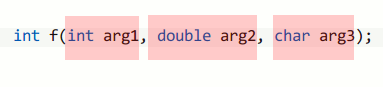
Bu nesne Vim’de yoktur. Virgül Metin Nesnesi, C benzeri dillerdeki ve diğer virgülle ayrılmış listelerdeki parametre listelerini değiştirmeyi kolaylaştırır. Temel olarak iki virgül veya virgül ile parantez arasındaki alandır. Çizimde gösterilen satırda, bu metin nesnesinin yayılabileceği üç erim vurgulanmıştır.