 Диспетчер сетевого окружения
Диспетчер Сетевого окружения содержит все сетевые элементы, то есть домены или рабочие группы, серверы и общие папки, которые удалось найти Smb4K. Они представлены в виде сетевого дерева, перемещаться по которому возможно либо с помощью переключателя рядом с названием элемента, либо путём нажатия на сам элемент.
В сетевом дереве главный браузер в каждой рабочей группе или домене выделяется синим цветом шрифта, если он был найден (например, при использовании DNS-SD главный браузер домена Windows® не распознаётся). Подключённые общие ресурсы отмечены значком соответствующей папки и курсивом.
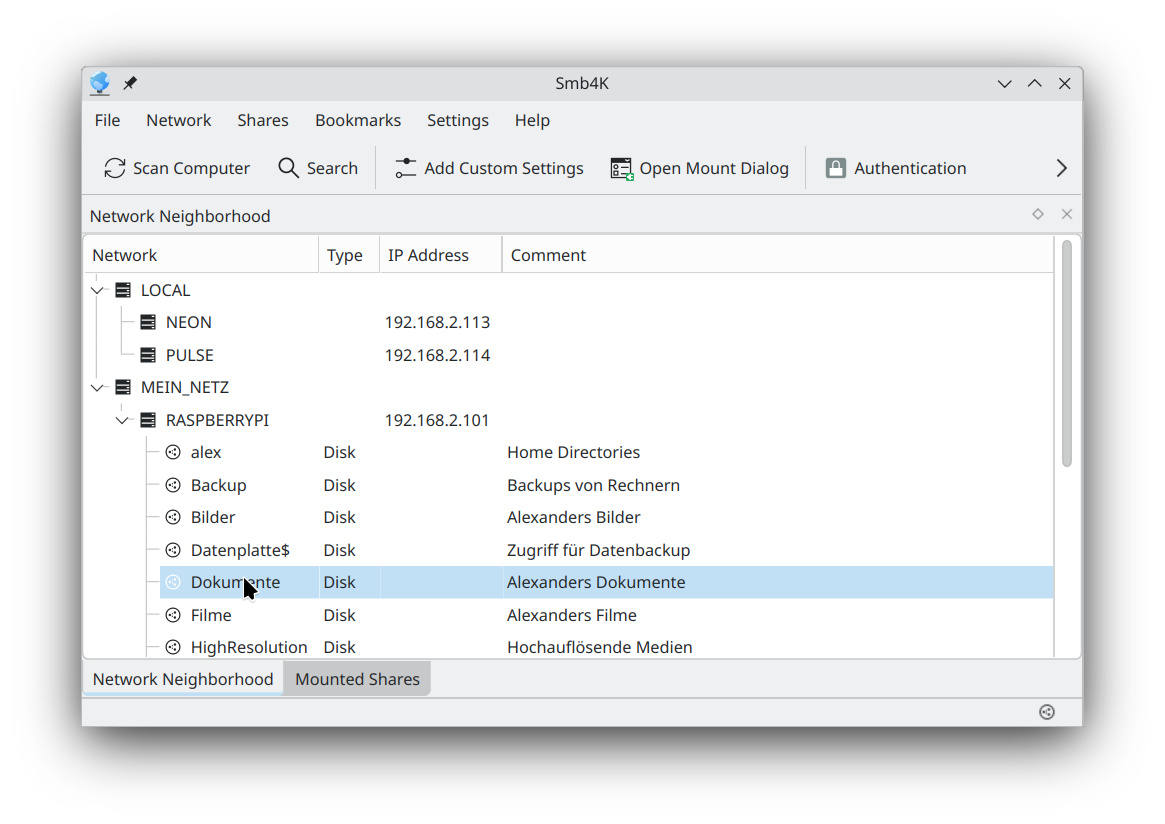
Поддерживается выбор нескольких сетевых элементов. Таким образом, возможно, например, подключить или предварительно просмотреть несколько общих ресурсов одновременно.
Smb4K автоматически сканирует сетевое окружение на предмет активных рабочих групп и доменов при запуске, а затем представляет их список в диспетчере сетевого окружения. Для этих целей он использует клиентскую библиотеку Samba, DNS Service Discovery (DNS-SD) и, при необходимости, Web Services Dynamic Discovery (WS-Discovery). Способ, которым Smb4K сканирует сетевое окружение, возможно настроить на странице настройки Сеть.
Smb4K использует стандартный режим сканирования, где изначально при необходимости производится поиск только рабочих групп и доменов, то есть во время выполнения сетевого процесса. Так как используется DNS-SD, в браузере сетевого окружения наиболее вероятно будет обнаружен домен под названием LOCAL. Это стандартный локальный домен DNS, используемый службами наподобие Avahi, это не фактический домен Windows®. При открытии домена или элемента рабочей группы будут отображены принадлежащие ему серверы. Если требуется получить доступ к общим ресурсам на одном из серверов, необходимо открыть требуемый сервер.
Примечание
Если при использовании DNS Service Discovery не запущена управляющая программа Zeroconf (Avahi), Smb4K отобразит сообщение об ошибке. Дополнительные сведения доступны в разделе Устранение неполадок.
Существует также возможность пробуждать серверы, находящиеся в спящем режиме перед сканированием сетевого окружения (Wake-On-LAN). Если эта функция включена, Smb4K отправляет «волшебный» пакет на каждый сервер, который необходимо пробудить, а затем ждёт определённое время перед тем как начать поиск рабочих групп и доменов. Параметр Wake-On-LAN возможно включить в диалоге настройки. Серверы, которые необходимо пробудить, должны быть указаны в редакторе Пользовательские параметры.
Чтобы произвести поиск сетевого окружения для общих ресурсов, содержащих определённый элемент поиска, выполните действие (Ctrl+F) (рекомендуется также ознакомиться с разделом Действия и контекстное меню ниже). В нижней части диспетчера сетевого окружения откроется панель поиска.
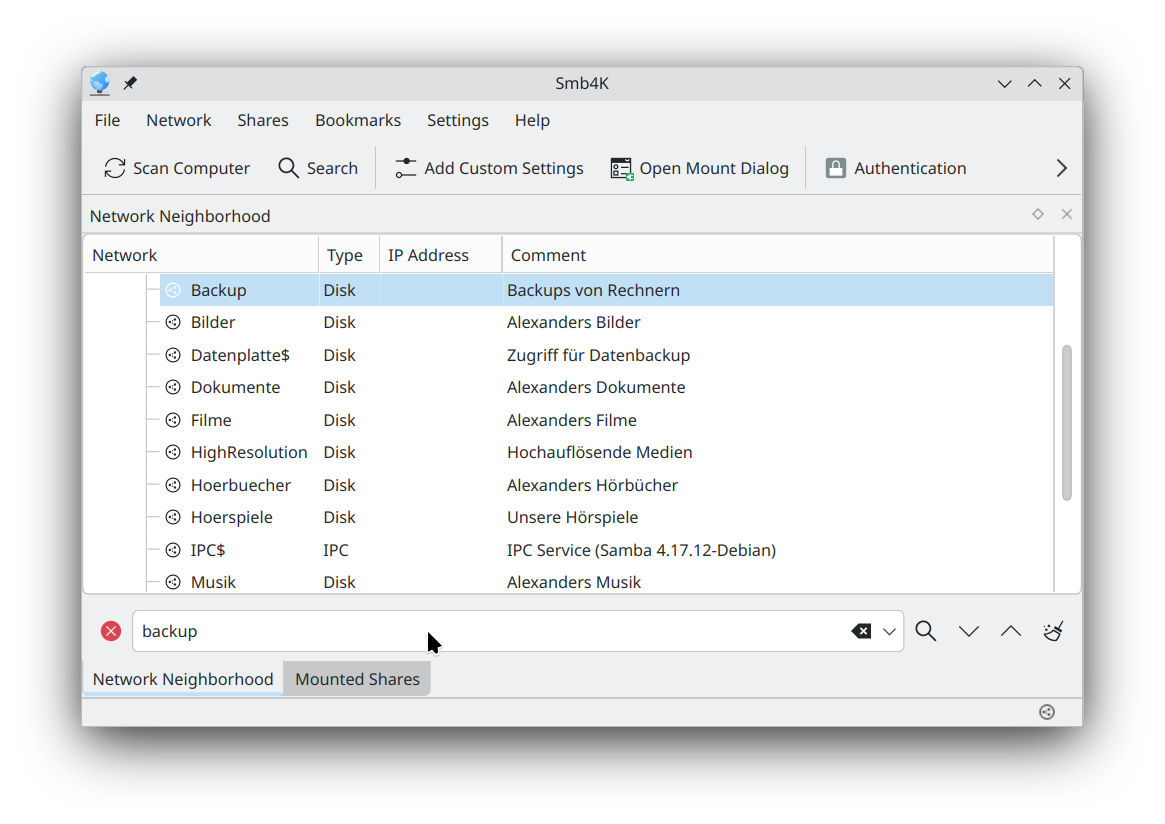
Введите критерии поиска в строку редактирования и нажмите клавишу Enter или кнопку . Smb4K начинает поиск во всём сетевом окружении. Когда поиск завершится, будут выделены все общие ресурсы, соответствующие критериям поиска. Различные действия со всеми найденными общими ресурсами (например, подключить или просмотреть) возможно сделать сразу же. Либо воспользуйтесь кнопками или для переключения между результатами поиска. Кнопка используется для удаления результатов поиска. Чтобы закрыть панель поиска, нажмите кнопку .
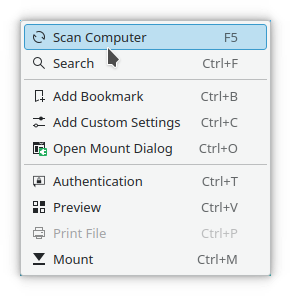
В диспетчере сетевого окружения настроены некоторые действия. Они представлены на панели меню (пункт ), на панели инструментов и в контекстном меню. Доступны следующие действия:
- (F5)
Сканирует на наличие новых записей всё сетевое окружение, выбранную рабочую группу, домен или компьютер. Это действие доступно по умолчанию и будет заменено действием , если сканирование запущено.
- (Ctrl+A)
Останавливает любой запущенный процесс диспетчера сетевого окружения. По умолчанию это действие невидимо; оно появится только во время сканирования сети.
- (Ctrl+F)
Производит поиск указанного термина в сетевом окружении. Активация этого действия открывает панель инструментов поиска, где возможно ввести условие поиска и начать поиск.
- (Ctrl+B)
Добавляет закладку для выбранных общих ресурсов. Эта функция неактивна, если ресурсы не были выбран.
- (Ctrl+C)
Открывает редактор Пользовательские параметры, с помощью которого возможно указать несколько особых параметров для каждого выбранного сервера и общего ресурса. Если выбрана рабочая группа или ничего, этот пункт меню будет неактивен.
- (Ctrl+O)
Открывает диалог для подключения общих ресурсов по их адресу (URL или UNC). Эта функция может понадобиться в случае, когда Smb4K не сможет найти сервер, с которого нужно подключить определённый ресурс.
- (Ctrl+T)
Открывает диалог для работы с паролем. Возможно указать имя пользователя и пароль для каждого выбранного сервера и общего ресурса. Если выбрана рабочая группа или ничего, это действие будет неактивно.
- (Ctrl+V)
Предварительный просмотр содержимого выбранных общих ресурсов. Это действие активно, только если выбраны ресурсы. Предварительный просмотр содержимого невозможен для общих принтеров.
- (Ctrl+P)
Печатает файл на удалённом принтере. Это действие активно, только если выбран хотя бы один общий принтер.
- (Ctrl+M)
Подключает выбранные общие ресурсы. Это действие доступно по умолчанию до тех пор, пока не будут выбраны подключённые общие ресурсы (смотрите ниже). При выборе чего-либо помимо общего ресурса с типом «Диск» или «IPC» это действие будет отключено.
- (Ctrl+U)
Отключает выбранные общие ресурсы. По умолчанию это действие невидимо; оно появится вместо действия , когда будет выбран хотя бы один подключённый общий ресурс.
В диспетчере сетевого окружения возможно щёлкнуть правой кнопкой мыши для вызова контекстного меню. Оно содержит все действия, доступные для диспетчера сетевого окружения. В зависимости от места, где был произведён щелчок (на элементе сети или на области просмотра), некоторые действия могут быть неактивны. Снимок экрана ниже отображает контекстное меню, открытое при нажатии на общий ресурс.
Для каждого сетевого элемента предоставляется всплывающая подсказка, содержащая различную информацию, такую как имя рабочей группы и главного браузера (если доступно), имя и IP-адрес хоста, имя общего ресурса и так далее.
Всплывающие подсказки возможно отключить в диалоге настройки.
Для подключения общего ресурса доступны три параметра:
Нажмите на значок общего ресурса в диспетчере сетевого окружения (в зависимости от параметров KDE это возможно сделать либо одиночным, либо двойным щелчком по значку).
Выделите общие ресурсы и воспользуйтесь пунктом меню или комбинацией клавиш Ctrl+M.
Воспользуйтесь пунктом меню (Ctrl+O) , чтобы открыть диалог подключения:

Здесь возможно ввести расположение общего ресурса в качестве адреса Uniform Naming Convention (UNC) в виде
//[USER@]SERVER/SHARE
или
\\[USER@]SERVER\SHARE
или в качестве URL-адреса в виде
[smb:]//[user@]server:[port]/share
Чтобы подключить общую папку, нажмите кнопку . Однако рекомендуется также ввести IP-адрес и рабочую группу сервера. Если требуется также добавить общий ресурс в закладки, нажмите кнопку . Раскроется диалог, где можно будет установить флажок и выбрать категорию закладки. Дополнительные сведения доступны в разделе Закладки.
Если ресурс защищён паролем, появится диалог для ввода пароля, требующий ввести правильное имя пользователя (если его ещё нет) и пароль. Smb4K продолжит подключение общего ресурса после того, как будут введены корректные данные. Если будут введены неправильные данные, диалог авторизации появится ещё раз. Если подключение будет успешно произведено, отобразится соответствующее уведомление, а соответствующая папка появится в режиме просмотра Подключённые общие папки. Если подключение не удастся, отобразится сообщение об ошибке, которое возвратит mount.cifs(8) (Linux®) или mount_smbfs(8) (BSD).
Чтобы распечатать файл на удалённом принтере, откройте диалог печати, нажав на значок принтера или выбрав пункт меню (Ctrl+P).
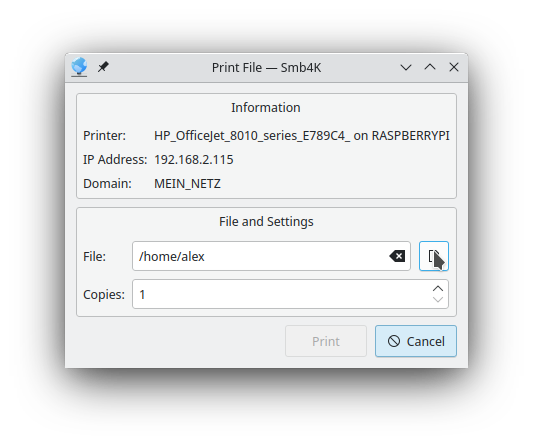
Раздел Информация отображает различную информацию о принтере. В разделе Файл и параметры необходимо указать путь к файлу, который требуется распечатать, и количество копий. Чтобы начать печать, нажмите кнопку .
На текущий момент Smb4K поддерживает PDF, Postscript, изображения и текстовые файлы. При попытке распечатать файл с неподдерживаемым типом mime появится уведомление об ошибке, сообщающее, что этот тип не поддерживается. В таком случае следует вручную преобразовать файл в формат Postscript или PDF и повторить попытку.
Smb4K предоставляет возможность просматривать общие ресурсы. При нажатии на пункт меню (Ctrl+V) содержимое выбранного ресурса будет открыто в диалоге предварительного просмотра.
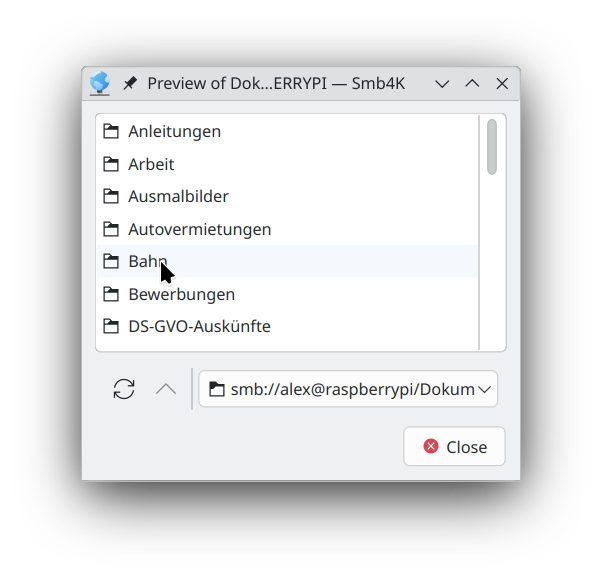
Диалог предварительного просмотра похож на обычный диспетчер файлов. Возможно переключаться между содержимым ресурса посредством нажатия на значки папок в списке содержимого. Возможно переходить на один уровень выше с помощью кнопки и перезагружать содержимое ресурса с помощью кнопки . Текущее расположение отображается справа. Также возможно перейти к недавно открытым папкам.
По умолчанию диалог предварительного просмотра не показывает скрытые файлы и папки. Чтобы изменить этот параметр, воспользуйтесь диалогом настройки. Передача файлов и подобные действия не предусмотрены.
Если сервер или общий ресурс, к которому требуется получить доступ, защищён паролем, то появится диалог входа, запрашивающий имя пользователя и пароль. То же самое произойдёт при нажатии на пункт меню (Ctrl+T).
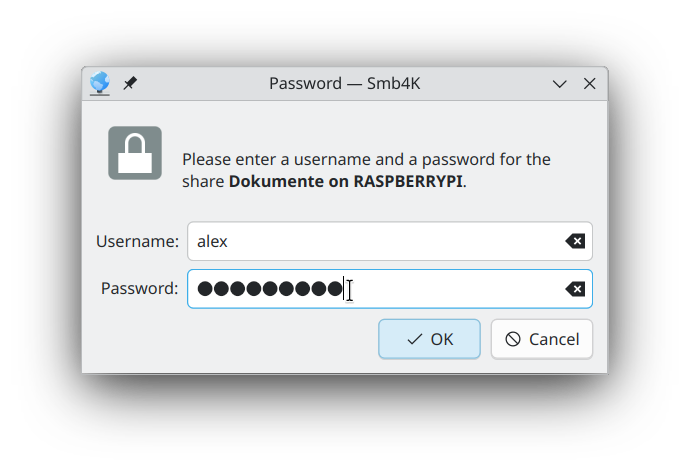
Если имя пользователя уже было предоставлено, оно будет показано в соответствующем поле. Если оно указано неправильно или вообще отсутствует, потребуется его ввести. А поле с паролем может быть пустым. Чтобы отправить данные, нажмите кнопку .
Обратите внимание, что используемые по умолчанию данные для входа также возможно указать в диалоге настройки.
Для отдельных серверов или общих ресурсов можно задать особые параметры, отличающиеся от глобальных. Чтобы это сделать, откройте редактор пользовательских параметров с помощью пункта меню (Ctrl+C). Дополнительные сведения доступны в разделе справки Пользовательские параметры.
Закладки возможно создавать только для общих ресурсов. Чтобы добавить закладку, выберите ресурс и воспользуйтесь комбинацией клавиш Ctrl+B, либо выберите пункт меню . Закладка появится в меню . Более подробная информация содержится в разделе «Закладки».
Закладки возможно использовать для быстрого подключения общих ресурсов, без необходимости поиска по сетевому окружению.