 Оформление рабочей среды
Содержание
Оформление рабочей среды Plasma предлагает общее оформление сразу нескольких компонентов:
Вид рабочего стола: расположение панелей и виджетов, например, нижней панели задач и меню запуска приложений, либо верхней панели с общим меню и системным лотком
Цветовая схема: цветовая палитра, используемая в Plasma™ и приложениях
Оформление приложений: внешний вид элементов интерфейса пользователя, таких как кнопки, меню и полосы прокрутки
Оформление рабочего стола: внешний вид панелей и виджетов
Оформление окон: границы окон и кнопки заголовка
Значки: значки, используемые в Plasma™ и приложениях
Курсоры: указатели мыши
Переключение окон: элемент интерфейса поверх окон для переключения между открытыми окнами, обычно вызываемый комбинацией клавиш Alt+Tab
Заставка при запуске: экран загрузки, показываемый при запуске Plasma™
Экран входа в систему: экран с выбором пользователя и запросом пароля, показываемый при включении компьютера
Экран блокировки: экран с запросом пароля пользователя, показываемый, когда компьютер заблокирован
Обои: фоновое изображение рабочего стола
Применяя оформление рабочей среды, можно изменить сразу все описанные выше элементы. Также можно применить только некоторые компоненты темы, например, цветовую схему или оформление окон. Выбрать отдельные компоненты можно либо при применении оформления рабочей среды, либо при настройке её индивидуальных компонентов с помощью подразделов параметров системы.
Этот модуль позволяет:
применять оформления рабочей среды
устанавливать новые и удалять установленные оформления рабочей среды
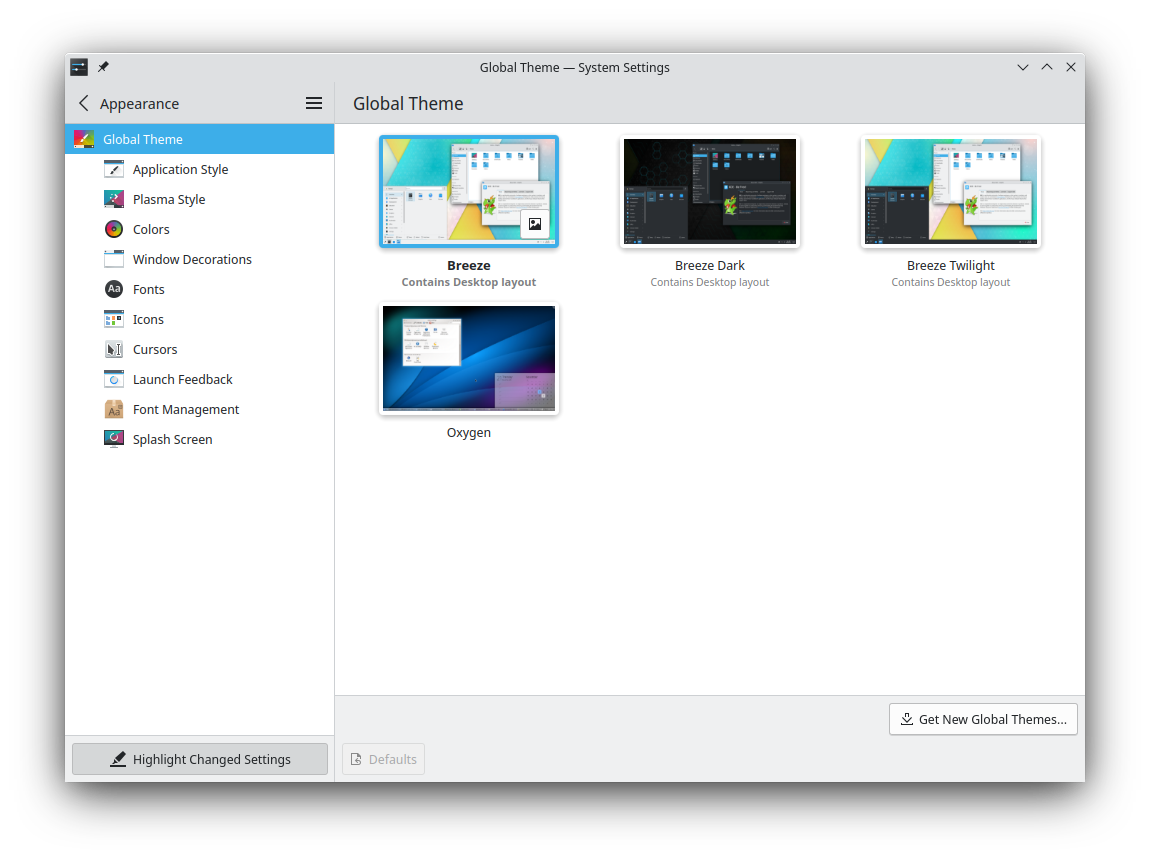
Чтобы увидеть предварительный просмотр оформления, нажмите на значок изображения, который появляется при наведении курсора мыши на миниатюру темы.
При нажатии на оформление появится диалог, запрашивающий, какие компоненты необходимо применить. Можно выбрать различные параметры внешнего вида и компоновку рабочего стола.
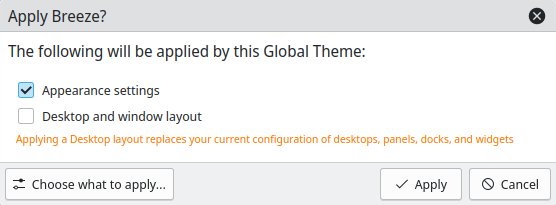
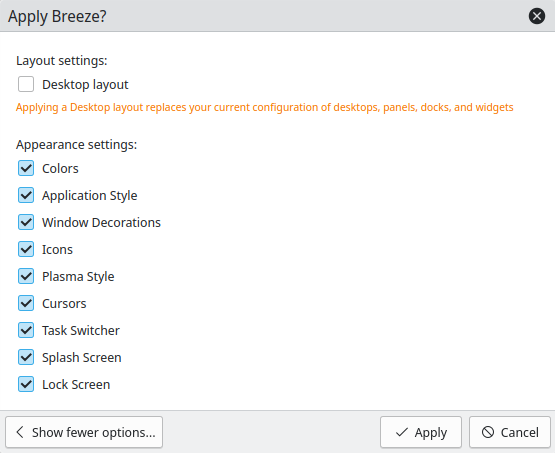
Сделав выбор, нажмите кнопку , чтобы подтвердить изменения.
Кнопка Загрузить оформления… позволяет устанавливать оформления, подготовленные сторонними авторами. Для этого необходимо иметь доступ в Интернет. Чтобы установить оформление, нажмите кнопку у одного из оформлений в диалоге; после закрытия диалога тема будет сразу же доступна.
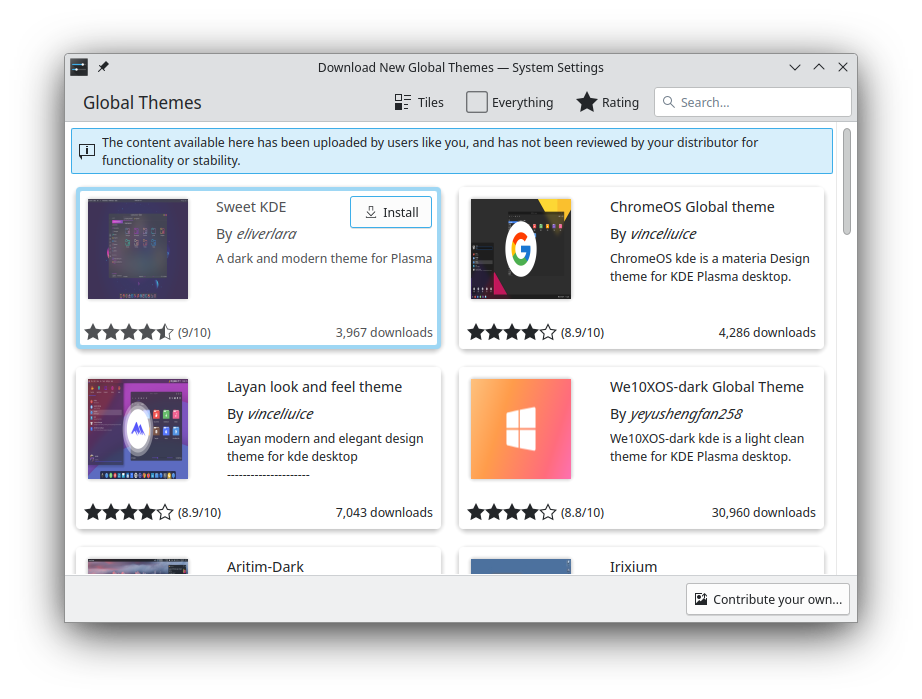
Чтобы удалить установленное оформление, нажмите на кнопку со значком корзины, которая появляется при наведении курсора на миниатюру темы. Обратите внимание, что удалить можно только те оформления, которые были установлены самим пользователем.
Чтобы узнать, как создавать собственные оформления, ознакомьтесь с этой информацией.