 Вставка рисунка.
Теперь переключитесь на первый слайд. Используйте список слайдов с левой стороны экрана.
В этом разделе мы немного оживим презентацию, добавив интересный логотип на титульную страницу. Чтобы сделать это, первым делом включите докер Добавить объект с помощью меню → .
Теперь выберите «Изображение» в докере Добавить объект и щёлкните кнопкой мыши в том месте, где требуется разместить логотип в исходном размере, или нарисуйте прямоугольник левой кнопкой мыши (нажмите кнопку мыши и не отпускайте кнопку), чтобы задать положение и размер логотипа.
После этого появится диалог выбора файла. Для руководства по использованию этого диалога, равно как и других стандартных диалогов KDE, обратитесь к документации по KDE. Вы можете просматривать содержимое папок, щёлкая по значкам папок и используя кнопки навигации на панели инструментов. Щёлчок по стрелке вверх переводит на один уровень вверх в структуре папок.
Выберите файл и нажмите кнопку .
Теперь изображение вставлено в слайд, а вокруг границы графического объекта видны маркеры выделения (маленькие квадраты).
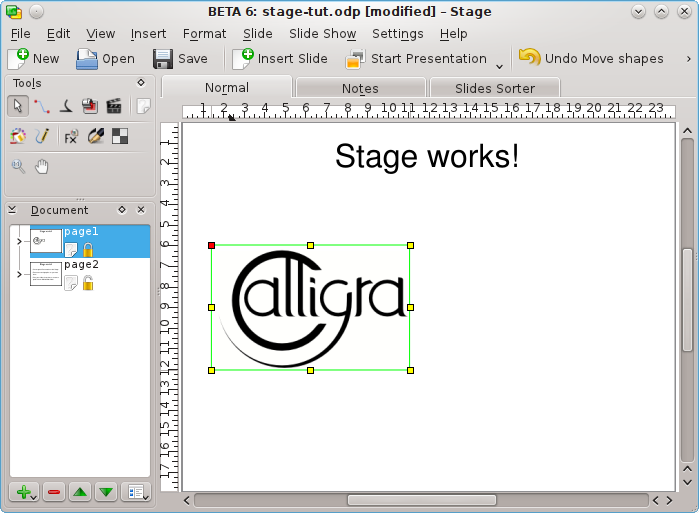
Поместите курсор мыши в любое место в середине логотипа и перетащите его в середину титульного слайда. Затем с помощью маркеров выделения задайте нужный размер.
Вот и все. Теперь на титульном слайде у вас есть рисунок.