 Вставка объекта Calligra
Вставим ещё один объект Calligra под рисунком, например диаграмму.
В слайд Calligra Stage можно встроить любой объект, поддерживаемый Calligra. Давайте выберем диаграмму в докере Добавить объект.
Выберите Диаграмма, а затем обведите мышью на слайде Calligra Stage область, в которую нужно поместить диаграмму.
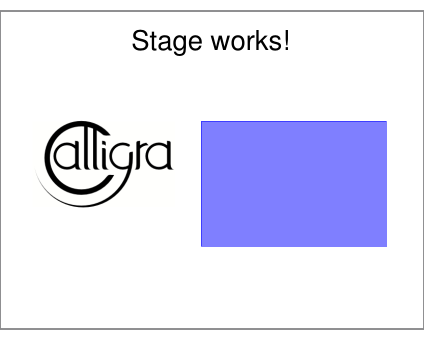
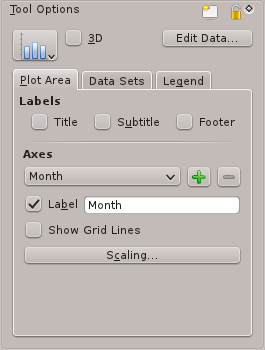
После отпускания кнопки мыши на слайд добавляется шаблонная диаграмма. При работе с диаграммой в докере показываются её Параметры инструмента.
Чтобы переместить, изменить размер или даже удалить встроенную диаграмму, переключитесь на инструмент и щёлкните в любом месте области диаграммы. Теперь вокруг неё должна появиться зелёная рамка, а в каждом углу и посередине каждой стороны — маленький жёлтый квадрат.
При наведении курсора на любой из квадратов он примет вид двунаправленной стрелки. Чтобы изменить размер диаграммы, перетащите один из этих квадратов, удерживая нажатой кнопку мыши. Чтобы удалить диаграмму, щёлкните кнопкой мыши по одному из квадратов и выберите .
Чтобы переместить диаграмму, наведите на неё курсор. Курсор примет вид перекрестия; нажмите кнопку мыши и перетащите диаграмму в нужное место.
Чтобы вернуть диаграмме обычный вид, просто щёлкните в любом месте за пределами области диаграммы.
Чтобы изменить формат самой диаграммы, дважды щёлкните кнопкой мыши в области диаграммы. В докере должна появиться панель Параметры инструмента диаграммы. Затем эти инструменты позволяют изменить свойства диаграммы: тип диаграммы, метки, оси и данные.
Чтобы вернуться к слайду Calligra Stage, щёлкните кнопкой мыши в любом месте за пределами диаграммы.
Один щелчок по диаграмме позволяет перетащить её, чтобы изменить расположение, а также перетащить границы, чтобы увеличить её, как и с любым другим объектом Calligra Stage. Дважды щёлкните по диаграмме, чтобы войти в режим KChart и изменить любое свойство диаграммы.