 Копирование, вырезание и вставка
На первый взгляд , и в Calligra Sheets подобны аналогичным функциям в других приложениях KDE. Выделив ячейку или ячейки, можно выбрать или из меню или выпадающего меню, которое появляется при нажатии кнопки мыши на выделенной ячейке. Также можно использовать сочетания клавиш Ctrl+C или Ctrl+X, затем переместить выделение в нужную ячейку и выбрать или нажать Ctrl+V. Тем не менее с этими функциями в Calligra Sheets связаны некоторые тонкости, которые будут описаны ниже.
Если ячейка содержит формулу, то копируется сама формула, а не отображаемый результат, а если формула содержит ссылки на другие ячейки, эти ссылки будут изменены во время операций или и , для того, чтобы сохранить позиции исходных данных относительно этой ячейки. Например, если ячейка A2 содержит формулу =B3 и она скопирована в ячейку C4, то формула в скопированной ячейке будет содержать =D5 .
Это может показаться довольно странным способом копирования, но в 99 % случаев это именно то, что нужно (если это не так, то смотрите раздел, посвящённый абсолютным ссылкам на ячейки). Например, внизу указан простой список покупок, в котором ячейка D2 должна содержать =B2 * C2, D3 должна быть =B3 * C3, D4 должна быть =B4 * C4 и так далее. Вместо того чтобы в каждую ячейку вводить отдельную формулу, можно просто ввести первую формулу в ячейку D2 и затем скопировать её в ячейки ниже, позволив Calligra Sheets изменить ссылки на ячейки как нужно.
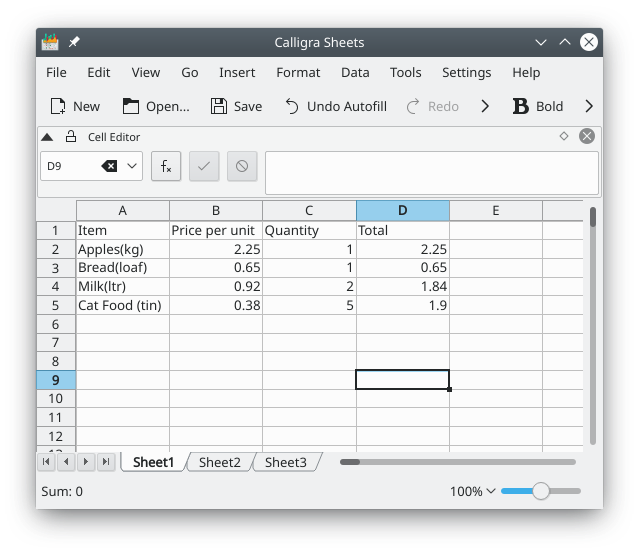
На указанном выше снимке экрана содержимое ячейки D2 может быть скопировано в три ячейки с D3 по D5 за раз копированием ячейки D2 и выделением диапазона D3:D5 перед вставкой.
Прямоугольный диапазон ячеек может быть вырезан или скопирован одной операцией выделением диапазона перед операцией вырезания или копирования. Затем перед вставкой выберите ячейку, которая будет верхним левым углом вставляемого диапазона.
Если вы вырезаете или копируете прямоугольный диапазон ячеек, скажем B2:C3 и вставляете в больший по размеру диапазон такой как A10:D13, в целевом диапазоне будут повторяться исходный шаблон, чтобы заполнить весь указанный диапазон.
Calligra Sheets также поддерживает метод «перетащить и скопировать» для копирования ячеек вниз или вправо от ячейки-образца. Выделите одну или несколько ячеек. Затем поставьте курсор мыши на маленький чёрный квадратик в нижнем правом углу выделенной ячейки/диапазона, и курсор мыши будет изменён на двунаправленную диагональную стрелку. После этого, удерживая кнопку мыши, переместите мышь, выделяя диапазон, в который будут скопированы первоначально выделенные ячейки. Обратите внимание, что все ссылки в формулах, кроме абсолютных, будут изменены.
Ячейка может содержать не только текст, значение или формулу, но и форматирование шрифта, границ или фона. Calligra Sheets имеет специальные варианты вставки, позволяющие обрабатывать эти элементы разными способами.
→ вызывает диалоговое окно Специальная вставка. Выбирая соответствующий пункт в левой части этого диалога, можно указать, что вставлять: Всё, только Текст, Формат ячейки, любой Комментарий, присутствующий в ячейке, или Всё без границы. Пункты в правой части диалога позволяют выполнять простые арифметические действия с областью ячеек.
Команда вставляет скопированные в буфер обмена ячейки, сдвигая ячейки на месте вставки на необходимое количество строк или столбцов вниз или вправо, иначе содержимое этих ячеек было бы переписано. Также эта команда может быть использована для вставки скопированных целиком строк и столбцов на лист.