 Окно настройки Calligra Sheets
После того, как вы выберете → , откроется окно с несколькими страницами, перейти на которые можно, выбирая значки, расположенные в левой части окна. На этих страницах находятся параметры, отвечающие за множество аспектов работы Calligra Sheets.
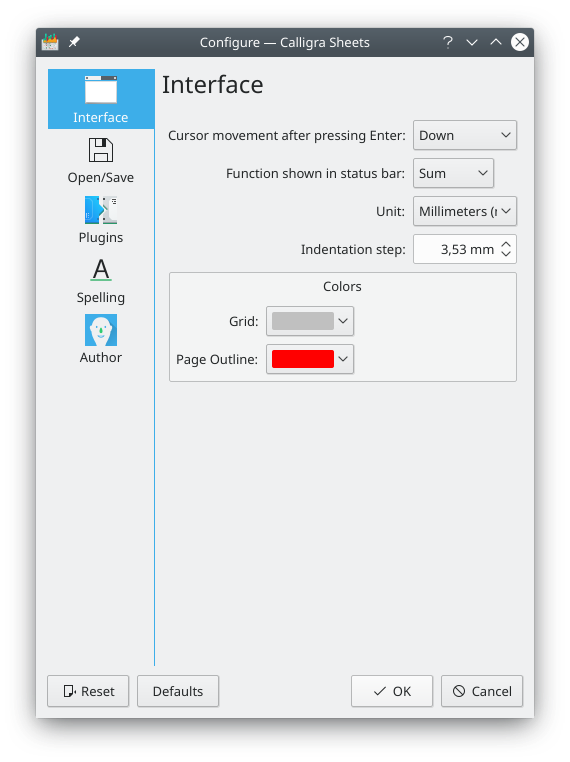
- Перемещение курсора после нажатия клавиши Enter:
Выберите, будет ли нажатие клавиши Enter перемещать курсор Вниз, Вверх, Справа, Слева, Вниз, первый столбец или Нет в зависимости от установки в этом выпадающем списке.
- Функция, показываемая в строке состояния:
Этот выпадающий список используется для выбора режима вычислений, которые производит функция Итог в строке состояния.
- Единица:
Выберите единицу измерения по умолчанию, которая будет использоваться на листах.
- Шаг отступа:
Задаёт величину отступа, используемого в ячейке при выборе действий Увеличить отступ/Уменьшить отступ на панели инструментов. По умолчанию эти действия на панели инструментов не включены.
- Перехватывать все клавиши навигации при редактировании
Перехватывает все клавиши навигации, то есть клавиши со стрелками, Page Up/Down, клавиши табуляции и обратной табуляции, при редактировании ячейки встроенным редактором. Встроенный редактор — это редактор, появляющийся непосредственно в ячейке. Если клавиши перехватываются, они используются для навигации в редакторе. В противном случае они используются для навигации по ячейкам.
Раздел Цвета позволяет выбрать цвет сетки таблицы. Если сетка вообще не нужна, снимите флажок Показывать сетку в диалоге → → .
Этот раздел также позволяет выбрать цвет линий, используемых для обозначения границ печатных страниц, когда в меню установлен флажок .
Чтобы открыть стандартное окно KDE Выбор цвета, выберите Другой в текущем цвете.
- Сетка
Нажмите здесь, чтобы изменить цвет сетки то есть цвет границ каждой ячейки.
- Граница страницы
Если пункт меню → отмечен, границы страниц показываются. Чтобы выбрать для границ другой цвет вместо красного по умолчанию, щёлкните здесь.