 A função para importar arquivo CSV
Ao selecionar a função → → , você verá uma caixa de diálogo. Após clicar no botão e escolher o arquivo a ser importado, a tela ficará assim.

A caixa de diálogo “Importar arquivo CSV” do KAddressBook é exibida após escolher a função → → e selecionar o arquivo a ser importado.
Use a seção “Delimitador” desta caixa de diálogo para especificar qual caractere separador define o fim de um campo no arquivo de entrada escolhido. Se aspas forem usadas para delimitar campos com caracteres separadores incorporados, você poderá especificar o estilo (aspas simples ou duplas) usado por meio da caixa suspensa “Citação de texto:”. Se o arquivo de entrada contiver datas, use o campo “Formato da data:” para definir a forma como as datas foram codificadas. O padrão é aaaa-mm-dd. Se esse formato estiver incorreto, passe o cursor sobre a caixa “Formato da data:” e um conjunto útil de instruções de formatação será exibido. Se o arquivo de entrada não estiver codificado em UTF-8, use a caixa suspensa “Codec de texto:” para especificar o esquema de codificação binária a ser usado. Se a primeira linha do arquivo contiver cabeçalhos de coluna, marque a caixa “Ignorar primeira linha do arquivo” para evitar a importação dos cabeçalhos de coluna como dados. Use as caixas “Indefinido” na parte superior de cada coluna para especificar quais campos de dados devem ser importados e onde eles devem ser armazenados, conforme mostrado abaixo.
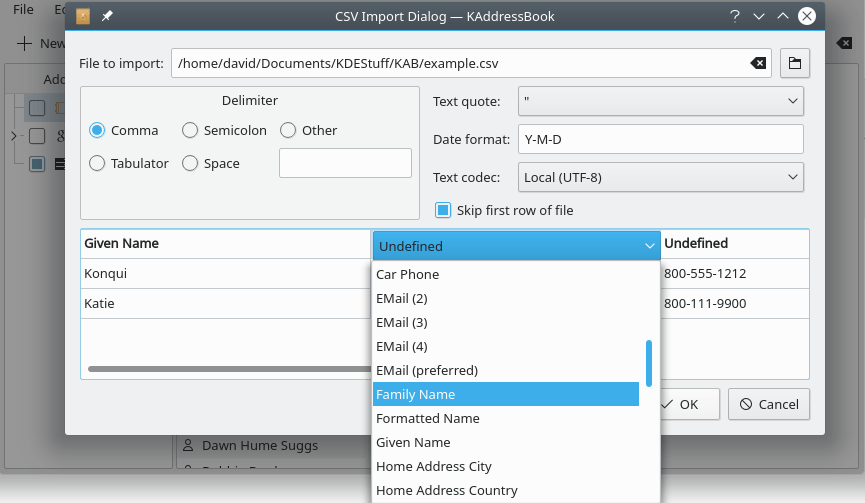
A caixa de diálogo “Importar arquivo CSV” do KAddressBook é exibida após a escolha da função → → , selecionando o arquivo a ser importado e começando a definir os campos a serem importados.
Se desejar importar o conteúdo da coluna atual, escolha um destino na lista de nomes de campos que aparece abaixo da caixa “Indefinido” azul. Consulte a próxima seção para obter uma lista dos campos predefinidos. Use a barra de rolagem horizontal próxima à parte inferior da caixa de diálogo para visualizar todas as colunas do arquivo de entrada. Quando suas seleções estiverem concluídas, clique no botão . Se você tiver definido várias listas de endereços, será solicitado que especifique qual lista de endereços deve ser usada. O KAddressBook importará os dados selecionados como novos contatos.
Se você pretende importar conjuntos de dados adicionais no mesmo formato em algum momento futuro, pode clicar no botão (veja a primeira ilustração desta seção) para salvar as seleções que você fez. Você será solicitado a dar um nome ao modelo. Posteriormente, ao importar outro arquivo com o mesmo layout, você pode economizar tempo clicando no botão .