 O diálogo para configurar LDAP
Aqui está uma imagem da primeira tela de configuração que aparece quando você seleciona o botão na caixa de diálogo → → ou no item de menu →  Configurar KAddressBook....

A caixa de diálogo “Configurar servidor LDAP” do KAddressBook é exibida após selecionar a função → → e clicar com o botão esquerdo no botão .
Se você já configurou um ou mais servidores LDAP, use esta tela para selecionar os servidores que devem ser consultados ao pesquisar um nome ou endereço de e-mail. Use o botão para adicionar um novo servidor à lista de hosts LDAP disponíveis. Use o botão para reconfigurar um servidor que já está na lista e o botão para excluir uma entrada que você não precisa mais. O botão  Redefinir pode ser usado para desfazer a última ação de “Adicionar” ou “Remover” realizada. O botão “Padrões” está inoperante na versão 5.10.3. Os demais botões (OK, Aplicar, Cancelar) têm suas funções normais: aplicar alterações e sair, aplicar alterações e permanecer aqui e sair da caixa de diálogo sem fazer nenhuma alteração, respectivamente.
Ao selecionar o botão ou o botão , a seguinte caixa de diálogo será exibida.
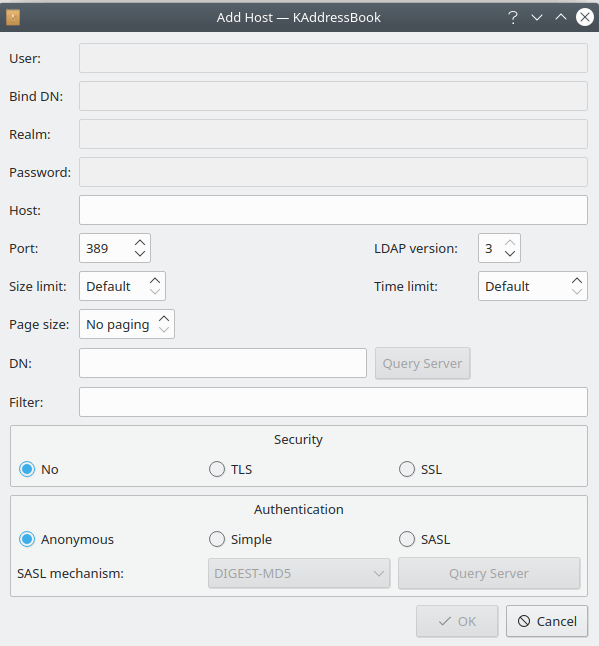
A caixa de diálogo “Configurar servidor LDAP” do KAddressBook é exibida após clicar com o botão esquerdo do mouse no botão ou no botão .
Os quatro primeiros campos (“Usuário:”, “DN de vinculação:”, “Reino:” e “Senha:”) ficarão acinzentados, a menos que a autenticação seja necessária. Obtenha essas credenciais com o administrador do servidor LDAP. Insira o URI apropriado no campo “Host:”. Os valores padrão para “Porta:”, “Limite de tamanho:”, etc., funcionarão bem para a maioria dos usuários. Você pode usar o botão para configurar o campo “DN:”. Não tenho ideia para que serve o campo “Filtro:”. Se você descobrir, por favor, me avise (davidbryant AT gvtc.com).
Use a seção “Segurança” para especificar o método de criptografia a ser usado: “Não” para uma conexão não criptografada, TLS para Segurança da Camada de Transporte ou SSL para Camada de Soquete Seguro. Use as opções de “Autenticação” para especificar o nível de autenticação que o servidor exige: “Anônimo” para nenhum nome ou senha, “Simples” se “DN de Vinculação” e “Senha” forem necessários, e SASL (Autenticação Simples e Camada de Segurança) para todos os itens de dados. Se “SASL” for escolhido, use o botão para definir as opções avançadas para este host.