 Manual do Assistente de Importação
Copyright © 2013 Laurent Montel
O Assistente de Importação permite importar e-mails, configurações, livros de endereços e dados de calendário detectados na sua conta a partir dos seguintes aplicativos de e-mail:
Trojitá, Evolution 1.x - 3.x, OS X Mail, Opera, Sylpheed, Thunderbird/Mozilla, The Bat!, Outlook Express, Balsa, Pegasus-Mail e Claws Mail
Além disso, você pode usar a importação manual para Arquivo do KMail, mbox (Unix, Evolution), Maildirs do KMail, Icedove, Lotus Notes, Plain Text e arquivos Mailman.
Se nenhum dado de e-mail for detectado automaticamente, clique em na janela inicial e use os recursos de Importação manual.
Você pode iniciar o Assistente de Importação diretamente do lançador de aplicativos ou a partir do KMail com → para detecção automática ou a partir do KMail com → para importação manual.
Nota
Feche o KMail antes de importar os dados. Alguns plugins irão modificar o arquivo de configuração do KMail.
Para obter informações sobre outros utilitários para importar e-mails, leia o manual do exportador de dados do PIM.
Ao iniciar, o assistente de importação irá detectar todos os aplicativos de e-mail suportados e apresentá-los em na janela. Selecione o aplicativo de e-mail de onde deseja importar e clique no botão . O assistente irá então perguntar se deseja importar tudo ou lhe dará opções para selecionar quais os tipos de materiais que deseja importar.
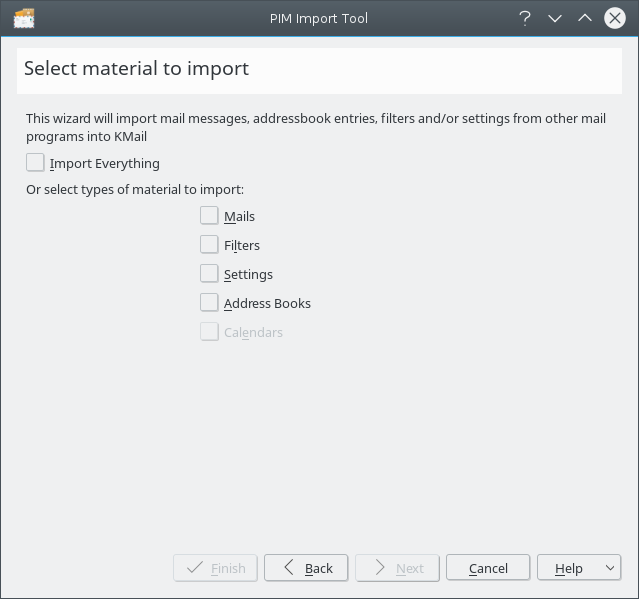
Importar a seleção
Dependendo da sua seleção de itens a importar, você verá uma ou mais das telas seguintes:
Para importar mensagens de e-mail, você precisa selecionar a pasta para onde deseja importar as suas mensagens de e-mail. Uma vez selecionada, clique no botão . Assim que a barra de progresso chegar aos 100%, clique no botão ou em , caso tenha sido sua última seleção.
Para importar os filtros de e-mail, clique no botão , para que ele importe todos os filtros que encontrar. Assim que terminar, clique no botão ou em , caso seja sua última seleção.
Para importar as configurações, clique no botão . O assistente irá fazer algumas perguntas, por exemplo, qual a pasta a ser usada para as pastas de contas que não existem. O assistente também irá criar a sua identidade. Assim que terminar, clique no botão ou em , caso tenha sido sua última seleção de dados.
Para importar livros de endereços ou calendários, clique no botão ou , para que ele importe todos os livros de endereços ou calendários que encontrar. Assim que terminar, clique no botão .
Clique no botão para finalizar e sair do assistente. Se a qualquer momento desejar terminar o assistente, poderá clicar no botão .
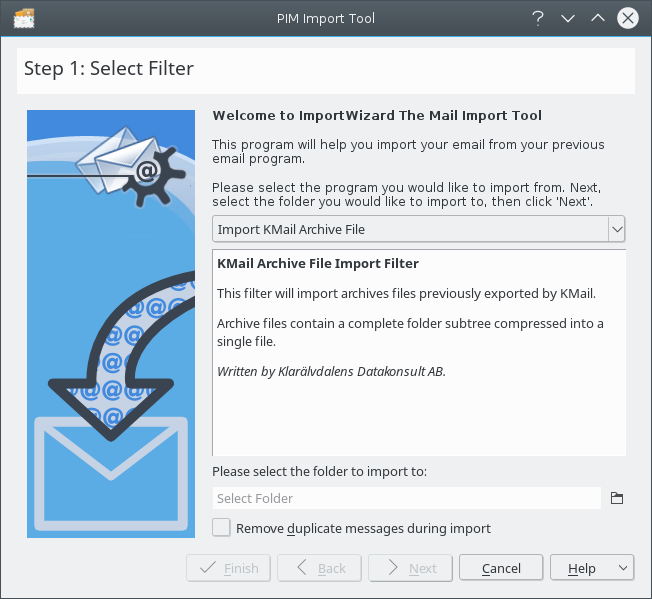
Nota
Certifique-se de compactar suas pastas no outro cliente de e-mail.
Selecione seu programa de e-mail anterior na caixa suspensa. A área de texto central da janela será atualizada com instruções especiais (se aplicável) e o local conhecido de armazenamento de mensagens de e-mail para esse aplicativo. Siga essas instruções e, em seguida, selecione a pasta para a qual deseja importar suas mensagens.
Se você deseja remover mensagens duplicadas, marque a opção Remover mensagens duplicadas durante a importação. Uma janela de seleção de arquivo será exibida e você precisa selecionar o arquivo/pasta indicado nas instruções. Clique no botão para concluir a importação. Quando a importação terminar, você pode clicar no botão para importar de outro aplicativo ou no botão para sair.