 Zoeken en vervangen
De functie Zoeken in vele KDE Applications laten u specifieke tekst in een document zoeken, terwijl de functie Vervangen u gevonden tekst laat vervangen door andere door u aangeleverde tekst.
U kunt deze beide functies vinden in het menu van veel KDE-toepassingen. Voor meer informatie over dit menu, zie de paragraaf met de naam “Het menu Bewerken”.
De zoekfunctie zoekt naar tekst in een document en selecteert het.
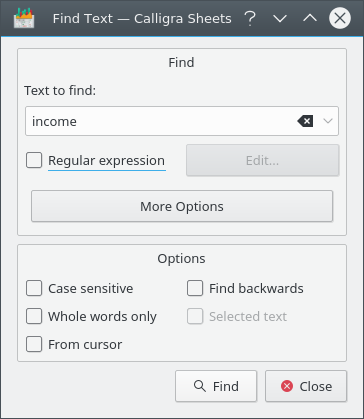
Zoeken naar inkomen in Calligra Sheets.
Om Zoeken in vele toepassingen te gebruiken, ga naar → of druk op Ctrl+F. Voer daarna de te zoeken tekst in in het tekstvak Te zoeken tekst:.
Als Reguliere expressie is geactiveerd zult u in staat zijn om met reguliere expressies te zoeken. Klik op om uit algemeen gebruikte tekens voor reguliere expressie te kiezen, zoals Witruimte of Begin van de regel. Als Kate is geïnstalleerd, dan kunt u meer informatie over het schrijven van reguliere expressies in zijn documentatie vinden.
U kunt de gevonden resultaten beperken door deze opties in te stellen:
- Hoofdlettergevoelig
Hoofd en kleine letters worden als verschillende beschouwd. Als bijvoorbeeld gezocht wordt naar “Dit”, dan zullen resultaten geen “dit” teruggeven.
- Alleen hele woorden
Wanneer de toepassing naar tekst zoekt, zal het standaard resultaten laten zien zelfs middenin andere tekst. Als u bijvoorbeeld zoekt naar “is” zal het stoppen in elk woord dat het bevat, zoals “vis” of “mist”. Als u deze optie activeert zal de toepassing alleen resultaten tonen wanneer de gezochte tekst een op zichzelf staand woord is, dat wil zeggen, omgeven door witruimte.
- Vanaf cursor
Het zoeken zal starten vanaf de locatie van de cursor en stoppen aan het eind van de tekst.
- Achterwaarts zoeken
De toepassing zoekt standaard naar de tekst vanaf het begin van het document en gaat naar het einde. Als u deze optie activeert zal het in plaats daarvan aan het eind beginnen en terugwerken naar het begin.
- Geselecteerde tekst
Selecteer deze optie om alleen in de tekst te zoeken die nu is geselecteerd, niet in het gehele document. Dit is uitgeschakeld wanneer er geen tekst is geselecteerd.
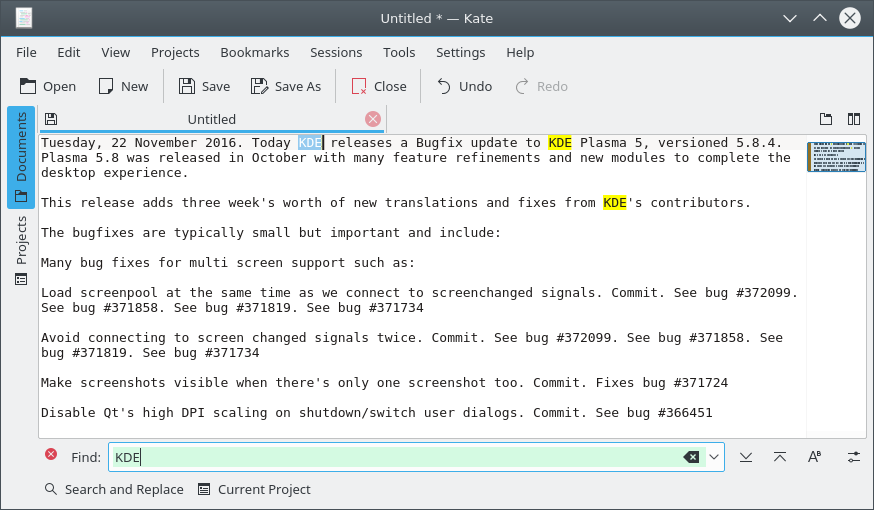
Veel toepassingen tonen een zoekbalk in plaats van het venster Zoeken. Zie KatePart documentatie voor extra informatie over de zoekbalk.

De Zoek-functie selecteert alleen de eerste overeenkomst die het vindt. U kunt doorgaan met zoeken door → te selecteren of door F3 in te drukken.
De vervangfunctie zoekt naar tekst in een document en vervangt het met andere tekst. U vindt het in vele toepassingen bij → of door op Ctrl+R te drukken.
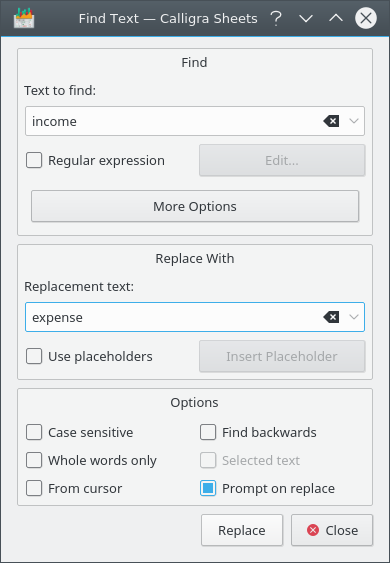
Het venster voor de functie Vervangen is opgedeeld in 3 secties:
- Zoeken
Hier kunt u de tekst invoeren waarnaar u wilt zoeken. Zie de paragraaf met de naam “De zoekfunctie” voor meer informatie over de hier gegeven opties.
- Vervangen
Hier kunt u de tekst invoeren waarmee de gevonden tekst wordt vervangen.
U kunt de gevonden tekst in de vervangingstekst opnieuw gebruiken door het keuzevakje Plaatshouders gebruiken te activeren. Plaatshouders, ook bekend als terugreferenties, zijn speciale tekenreeksen die vervangen zullen worden door alles of gedeelten van de gevonden tekst. “\0”, bijvoorbeeld representeert de gehele gevonden tekenreeks.
U kunt plaatshouders in het tekstvak invoegen door de knop te klikken en daarna een optie uit het menu zoals te kiezen. Als u bijvoorbeeld zoekt naar “bericht” en u wilt het vervangen door berichten voeg dan de plaatshouder in en voeg “en” toe. Het veld met de vervanging zal dan “\0en” bevatten.
Als Kate is geïnstalleerd, dan kunt u meer over plaatshouders te weten komen in de Appendix over reguliere expressies van zijn documentatie.
- Opties
Deze bevat alle zelfde opties die de Zoek-functie doet, met een toevoeging:
Als de optie Vragen bij vervangen is geactiveerd, zal er een venster verschijnen bij elk gevonden woord, waarmee u in staat bent om te bevestigen of u de gevonden tekst wilt vervangen of niet.
Veel toepassingen tonen een balk Zoeken en vervangen in plaats van het venster Vervangen. Zie KatePart-documentatie voor extra informatie over de balk Zoeken en vervangen.
