De VI-invoermethode
Inhoudsopgave
Het doel van de VI-modus is niet om een volledige vervanging voor Vim te zijn en alle functies van Vim te ondersteunen. Zijn doel is om het op “Vim manier” van tekstbewerken te doen - en de geleerde Vim-gewoonten - beschikbaar te maken voor programma's die de tekstbewerker KatePart als hun interne editor gebruiken.
Het doel van de VI-modus is te integreren netjes met het programma en wijkt af van het gedrag van Vim als dat zinvol is. Bijvoorbeeld :w zal een dialoog voor opslaan openen in de VI-modus van KatePart.
Om de VI-invoermodus voor alle nieuwe weergaven in te schakelen, gaat u naar → + → . Op dit tabblad kunt u opties instellen voor de VI-invoermodus en de toetsenmapping definiëren en bewerken in deze modus. VI-invoermodus kan ook omgeschakeld worden met de instelling in het menu . (De standaard sneltoets is Meta+Ctrl+V - waar Meta gewoonlijk de toets Windows is).
Opmerking
Veel toetsenbordcommando's in vi-modus zijn, anders dan de meeste sneltoetsen van KDE, gevoelig voor hoofd- en kleine letters. Dit betekent dan y en Y verschillende commando's zijn. Om het y (yank) commando in te voeren, moet u controleren dat Caps Lock is uitgeschakeld en Y indrukken. Om het commando Y (yank tot het eind van de regel), voert u Shift+Y uit.
Dit is niet van toepassing op commando's die de toets Ctrl gebruiken, die mogen worden ingevoerd onafhankelijk van de modus van Caps Lock en zonder Shift in te drukken. Sommige commando's vereisen het gebruik van een Ctrl-toetscombinatie gevolgd door een andere toets die wel gevoelig is voor hoofd- en kleine letters. Om “Ctrl+W, h” (omschakelen naar het rechter gespleten beeld) in te voeren, controleert u of Caps Lock is uitgeschakeld, drukt u Ctrl+W in, laat u los en drukt dan H in.
Er zijn slechts een paar functies van de VI-modus van KatePart die incompatibel zijn met Vim (dingen die ontbreken niet meegenomen). Zij worden hieronder getoond samen met de respectievelijke redenen.
KatePart:
Uen Ctrl+R is opnieuw doen.Vim: Ctrl+R is normaal opnieuw doen, U wordt gebruikt om alle laatste wijzigingen op één regel ongedaan te maken.
De reden om U te laten reageren als opnieuw in de vi-modus van KatePart is dat de sneltoets Ctrl+R standaard in KatePart is ingenomen door de functie (zoeken en vervangen). De vi-modus zal standaard de sneltoetsen van KatePart niet overschrijven (dit kan ingesteld worden in → + → ), daarom moet een opnieuw-actie ook beschikbaar zijn als een “reguliere” toets. Het gedrag van het
Ucommando in Vim, dit terzijde, gaat niet goed samen met het interne opnieuw-systeem van KatePart, het is dus niet triviaal om het te ondersteunen.KatePart:
printtoont de dialoog Afdrukken.Vim:
printdrukt de regels in de gegeven reeks af zoals zijn voorouder ed.Commando's zoals
:printzijn niet alleen beschikbaar in vi-modus maar ook voor gebruikers van het “reguliere” KatePart - daarom opent het commando:printde printdialoog - volgens het principe van het minst verrassend, in plaats van het gedrag van Vim nadoen.KatePart:
Yyanks tot het einde van de regel.Vim:
Yyanks de gehele regel, net alsyy.Het gedrag van vi op het commando
Yis in de praktijk een bug. De beide commando's wijzigen en verwijderen,cc/dddoen hun actie op de huidige regel enC/Dwerken van de cursor tot het regeleinde. Echter, zowelyyenY'yanks' (kopiëren de huidige regel. In de vi-modus van KatePart kopieertYtot het einde van de regel. Dit wordt als “logischer” beschreven in de documentatie van Vim.KatePart:
Oenoopent [aantal] nieuwe regels en plaatst u in invoegmodus.Vim:
Oenoopent een nieuwe regel en voegt een [aantal] keren tekst in bij het verlaten van de invoegmodus.Dit is hoofdzakelijk gedaan als gevolg van het zien van velen die in verwarring zijn door dit gedrag van een vim IRC-kanaal (#vim op Libera Chat).
Normale modus stelt u in staat om commando's in te voeren om te navigeren of een document te bewerken en is de standaard modus. U kunt er naar terug keren vanuit elke andere modus door Esc in te drukken.
Visuele modus stelt u in staat tekst in een document te accentueren. De meeste commando's in Normale modus zijn ook geldig in deze modus. U kunt ze invoeren door
vin te drukken om tekens te selecteren ofVom regels te selecteren.Invoegmodus stelt u in staat om het document direct te bewerken. U kunt in deze modus komen door
iin te drukken of één van de verschillende andere onderstaande commando's.Commandomodus roept de commandoregel van KatePart op, waarmee u vele commando's kunt uitvoeren die beschikbaar zijn in Vi-implementaties evenals sommige specifiek voor KatePart. Voor meer informatie over deze commando's, zie de paragraaf met de naam “De commandoregel in de editor”. Om ze te gebruiken, druk op :, voer het commando in en druk op Enter.
Visuele modus wordt automatisch ingegaan wanneer er tekst wordt geselecteerd met de muis. Deze modus wordt ook ingegaan wanneer functies van Kate worden gebruikt die tekst selecteren, zoals 'Alles selecteren' (ofwel uit het menu of via Ctrl+A).
Vi markeringen en Bladwijzers van Kate zijn geïntegreerd. Wanneer een markering aangemaakt is in Vi-modus, dan wordt er een overeenkomstige bladwijzer in Kate aangemaakt en verschijnt het in het menu . Wanneer er een bladwijzer in Kate wordt aangemaakt, dan zal er een overeenkomstige Vi-markering op de 0-kolom worden aangemaakt.
| Ga naar invoermodus; na de cursor invoegen |
| Ga naar invoermodus; na de regel invoegen |
| Ga naar invoermodus; voor de cursor invoegen |
Ins | Ga naar invoermodus; voor de cursor invoegen |
| Ga naar invoermodus; voor de eerste niet-blanco teken op de regel invoegen |
| Ga naar invoermodus; voor de plek invoegen waar de laatste invoermodus werd verlaten |
| Ga naar zichtmodus; selecteer tekens |
| Ga naar zichtmodus; selecteer regels |
Ctrl+v | Ga naar zichtmodus; selecteer blokken |
| Ga naar zichtmodus; selecteer opnieuw de laatste selectie |
| Open een nieuwe regel onder de huidige regel |
| Open een nieuwe regel boven de huidige regel |
| Regels samenvoegen |
| Wijziging: gevolgd door een beweging om te verwijderen en in invoegmodus te gaan |
| Wijzig tot het eind van de regel: verwijder tot het eind van de regel en ga naar invoermodus |
| Wijzig de regel: verwijder de regel en ga naar invoermodus |
| Teken vervangen |
| Regel vervangen |
| Regel verwijderen |
| Gevolgd door een beweging om te verwijderen |
| Tot het einde van de regel verwijderen |
| Verwijder teken rechts van de cursor |
Del | Verwijder teken rechts van de cursor |
| Verwijder teken links van de cursor |
| Gevolgd door een beweging om een kleine letter te maken |
| Maak de huidige regel geheel kleine letters |
| Gevolgd door een beweging om hoofdletter te maken |
| Maak de huidige regel geheel hoofdletters |
| Gevolgd door een beweging voor “yank” (kopiëren) |
| Yank (kopieer) regel |
| Yank (kopieer) regel |
| Na cursor plakken |
| Voor cursor plakken |
| Na de cursor ingesprongen plakken |
| Voor de cursor ingesprongen plakken |
| Gevolg door een teken dat het teken na de cursor vervangt |
| In vervang-modus gaan |
| In commando-modus gaan |
| Zoeken |
| Ongedaan maken |
Ctrl+R | Opnieuw |
| Opnieuw |
| Stel een markering in (kan later worden gebruikt door verplaatsingen) |
| Volgende zoeken |
| Vorige zoeken |
| Regel in laten springen |
| Inspringen in regel verwijderen |
| Regels in laten springen |
| Inspringen in regels verwijderen |
Ctrl+F | Pagina omlaag |
Ctrl+B | Pagina omhoog |
| Toon de ASCII-waarde van het teken |
| Laatste wijziging herhalen |
| commandoRegelUitlijnen |
| commandoRegelsUitlijnen |
| Keer de hoofd-/kleine letter om |
Ctrl+S | Splits het beeld horizontaal |
Ctrl+V | Beeld verticaal splitsen |
Ctrl+W, | Ga rond naar het volgende gespleten venster |
Ctrl+W, Ctrl+W Left | Ga naar het linker gespleten venster |
Ctrl+W, Ctrl+W Right | Ga naar het rechter gespleten venster |
Ctrl+W, Ctrl+W Up | Ga naar het bovenste gespleten venster |
Ctrl+W, Ctrl+W Down | Ga naar het onderste gespleten venster |
Deze kunnen gebruikt worden om in een document rond te gaan in normale of visuele modus of in samenhang met een van de boven genoemde commando's. Ze kunnen vooraf gaan met een aantal, die aangeven hoe vaak de van toepassing zijnde verplaatsingen gemaakt moeten worden.
| Links |
Left | Links |
Backspace | Links |
| Omlaag |
Down | Omlaag |
| Up |
Up | Up |
| Rechts |
Right | Rechts |
Space | Rechts |
| Einde van regel |
End | Einde van regel |
| Eerste teken van de regel (kolom 0) |
Home | Eerste teken van de regel |
| Eerste niet-witruimte-teken van de regel |
| Gevolgd door het teken om naar rechts van de cursor te gaan |
| Gevolgd door het teken om naar links van de cursor te gaan |
| Gevolgd door het teken om naar rechts van de cursor te gaan en de cursor op het teken ervoor te plaatsen |
| Gevolgd door het teken om naar links van de cursor te gaan en de cursor op het teken ervoor te plaatsen |
| Eerste regel |
| Laatste regel |
| Volgende woord |
| Volgende woord gescheiden door witruimte |
| Vorige woord |
| Vorige woord gescheiden door witruimte |
| Einde van woord |
| Einde van woord gescheiden door witruimte |
| Einde van vorige woord |
| Einde van vorige woord gescheiden door witruimte |
| Gevolgd door een kolomnummer om naar die kolom te gaan |
| Gevolgd door een item om naar dat item te gaan |
| Markeren |
| Eerste niet-witruimte-teken van de regel waarop een markering zit |
| Vorig recht openingshaakje |
| Volgend recht openingshaakje |
| Vorig recht sluithaakje |
| Volgend recht sluithaakje |
Ctrl+I | Naar de volgende locatie springen |
Ctrl+O | Naar de vorige locatie springen |
| Ga naar de eerste regel op het scherm |
| Ga naar de middelste regel op het scherm |
| Ga naar de laatste regel op het scherm |
| Ga naar het gespecificeerde percentage in het document |
| Ga één zichtbare regel omhoog (bij gebruik van dynamische regelafbreking) |
| Ga één zichtbare regel omlaag (bij gebruik van dynamische regelafbreking) |
Ctrl+Left | Eén woord naar links |
Ctrl+Right | Eén woord naar rechts |
Deze kunnen gebruikt worden om een bepaald gedeelte van een document te selecteren.
| Inwendig woord: woord inclusief witruimte |
| Een woord: woord exclusief witruimte |
| Vorig aanhalingsteken ( |
| Vorig aanhalingsteken ( |
| Vorig accent ( |
| Vorig accent ( |
| Vorig rond openingshaakje[ |
| Vorig rond openingshaakje [ |
| Vorig recht openingshaakje ( |
| Vorig recht openingshaakje ( |
| Vorige startaccolade ( |
| Vorige startaccolade ( |
| Vorig kleiner-dan-teken ( |
| Vorig kleiner-dan-teken ( |
| Vorig accent-achterover ( |
| Vorig accent-achterover ( |
Ctrl+D | Inspringen verwijderen |
Ctrl+T | Inspringen |
Ctrl+E | Van onderaf invoegen |
Ctrl+Y | Woord verwijderen |
Ctrl+W | Woord verwijderen |
Ctrl+U | Regel verwijderen |
Ctrl+J | Nieuwe regel |
Ctrl+H | Teken achterwaarts verwijderen |
Ctrl+Home | Ga naar het eerste teken in het document |
Ctrl+R | De inhoud van register n invoegen |
Ctrl+O, | Normale modus voor één commando ingaan |
Ctrl+A | Nu geselecteerd getal met één verhogen |
Ctrl+X | Nu geselecteerd getal met één verlagen |
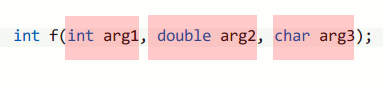
Dit object ontbreekt in Vim. Het kommatekstobject maakt het gemakkelijk om parameterlijsten in C-achtige talen en andere kommagescheidenlijsten. Het is in de basis het gebied tussen twee komma's of tussen een komma en een haakje. In de in de illustratie getoonde regel lichten de drie bereiken, die deze tekstobjecten kunnen overspannen, op.