 Pianificazione delle operazioni
Diritto d'autore © 2000 Morgan N. Sandquist
Indice
Questo è un modulo per pianificare i programmi che devono essere eseguiti in sottofondo. È un'interfaccia grafica per cron, il sistema di pianificazione UNIX®.
Importante
Non dimenticare di dire al sistema di avviare prima il demone cron, crond, altrimenti le impostazioni di questo modulo non funzioneranno.
Quando avvii questo modulo vedrai una vista riassuntiva delle operazioni pianificate esistenti, e le relative variabili d'ambiente. Se lo hai avviato come utente root allora vedrai le voci di tutti gli utenti del computer, oltre a quelli pianificati del sistema.
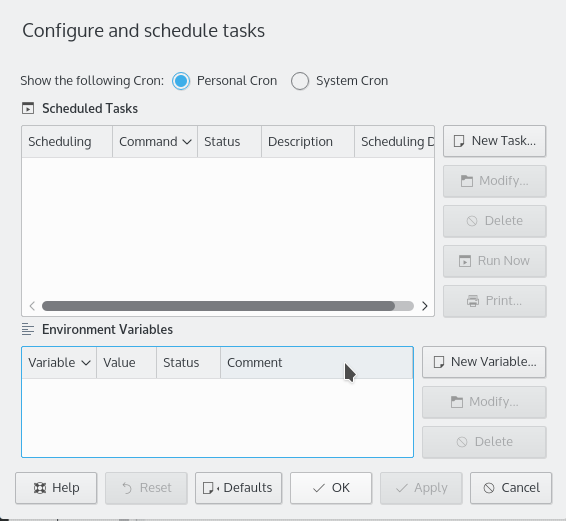
Le operazioni pianificate appaiono nell'elenco Operazioni. Per ogni operazione pianificata, vengono visualizzati i seguenti elementi:
- Pianificazione
In questa colonna si legge «@reboot» per le operazioni da eseguire all'avvio del sistema o la voce di crontab.
- Comando
Il file del programma e i parametri.
- Stato
Abilitata o disabilitata.
- Descrizione
Una descrizione dell'operazione, come il suo scopo.
- Dettagli di pianificazione
Descrizione a parole dell'operazione pianificata.
Le variabili d'ambiente appaiono nell'elenco Variabili d'ambiente. Per ogni variabile d'ambiente, si indicano:
- Variabile
Nome della variabile.
- Valore
Valore della variabile.
- Stato
Abilitata o disabilitata.
- Commento
Descrizione a parole della variabile.
Le variabili d'ambiente che compaiono qui sostituiranno ogni variabile d'ambiente esistente per tutte le operazioni pianificate.
Per creare una nuova operazione pianificata, premi il pulsante . In alternativa, puoi selezionare questa azione dal menu contestuale del tasto del mouse.

- Comando
Immettere il nome del programma. Puoi specificare sia un percorso relativo che uno assoluto. Se vuoi cercare il programma premi l'icona Sfoglia.
- Commento
Inserisci una descrizione dell'operazione da pianificare.
Per abilitare o disabilitare l'operazione, seleziona o deseleziona questo pulsante.
Attiva questo pulsante per eseguire l'operazione all'avvio del sistema.
Se vuoi eseguire l'operazione ogni giorno, seleziona questo pulsante.
- Mesi
Seleziona i mesi durante i quali l'operazione sarà pianificata.
- Giorni del mese
Seleziona i giorni del mese durante i quali l'operazione sarà pianificata.
- Giorni della settimana
Seleziona i giorni della settimana in cui l'operazione sarà pianificata.
- Ore
Seleziona le ore in cui si deve eseguire l'operazione.
- Minuti
Selezionare il minuto in cui l'operazione deve essere eseguita. cron non supporta la pianificazione di compiti a intervalli più brevi di un minuto.
Completa la creazione di questa operazione.
Annulla la creazione di questa operazione.
Se selezioni sia i giorni del mese che i giorni della settimana, l'operazione partirà quando sarà soddisfatta almeno una condizione. Per esempio, se selezioni il primo e il 15 del mese e domenica, il programma verrà eseguito ogni primo e quindici del mese (indipendentemente dal giorno della settimana), così come ogni domenica dei mesi selezionati (indipendentemente dal giorno del mese).
L'operazione pianificata in realtà non è impostata fino a quando non viene salvato crontab.
Come per la creazione di nuove operazioni, i cambiamenti alle operazioni in realtà non vengono fatti finché non viene salvato crontab.
Usa i pulsanti a destra dell'operazione per modificare, eliminare, stampare o eseguire adesso un'operazione selezionata. Arrivi a tutte queste azioni anche dal menu contestuale, che inoltre contiene le azioni per tagliare, copiare e incollare le operazioni.
Per creare una nuova variabile d'ambiente fai clic sul pulsante .
In alternativa puoi usare il tasto del mouse per scegliere questa azione.
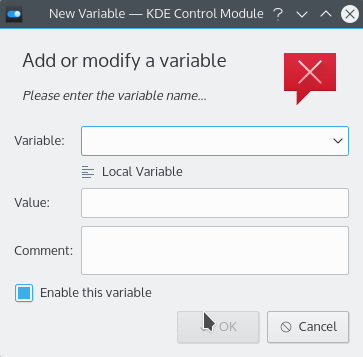
- Variabile
Inserisci il nome della variabile d'ambiente. Puoi usare l'elenco a cascata per selezionare una dalle delle variabili d'ambiente più comuni usate dalle operazioni pianificate. Queste includono:
Da usare al posto della cartella Home dell'utente.
Per mandare come output un'email ad un indirizzo di posta elettronica che non sia quello predefinito dell'utente.
Da usare per cercare i programmi tra le cartelle.
Da usare al posto del valore predefinito dell'utente.
La posizione delle librerie dinamiche. Questo permette ai processi di Cron di eseguire le applicazioni con le librerie necessarie al loro funzionamento installate al di fuori del percorso delle librerie di sistema.
- Valore
Inserisci il valore della variabile d'ambiente.
- Commento
Inserisci una descrizione della variabile d'ambiente, come il suo scopo.
- Abilita questa variabile
Per abilitare o disabilitare la variabile seleziona o deseleziona questo pulsante.
Completa l'impostazione di questa variabile.
Annulla l'impostazione di questa variabile.
La variabile d'ambiente non è attiva finché non viene salvato crontab.
Nota
Come quando si creano nuove variabili, i cambiamenti alle variabili non saranno eseguiti finché non viene salvato crontab.
Usa i pulsanti a destra della variabile per modificare o eliminare una variabile selezionata. Arrivi a tutte queste azioni anche dal menu contestuale, che inoltre contiene le azioni per tagliare, copiare e incollare le variabili.